Bilgisayar ve Windows
Hafıza Kartını Takınca USB Aygıtı Tanınmadı Hatası
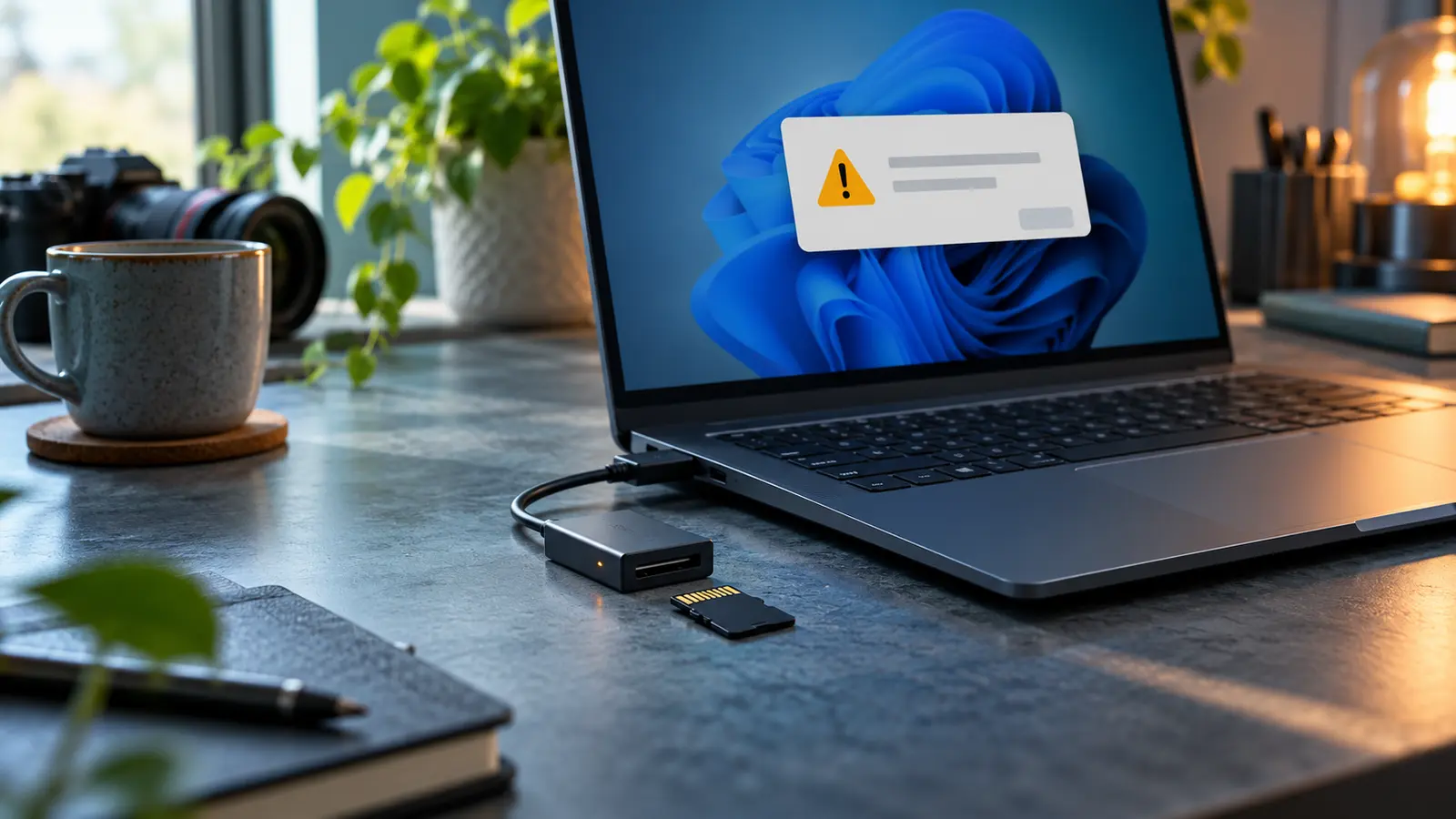
Hafıza kartı Windows'ta USB aygıtı tanınmadı hatası veriyorsa kartı, okuyucuyu ve USB bağlantısını veriyi riske atmadan ayırarak test edin.
Sorun çözen açık anlatımlar. Açık anlatımlı, kontrol edilmiş ve düzenli güncellenen içerikleri keşfet.
Hafıza kartı Windows'ta USB aygıtı tanınmadı hatası veriyorsa kartı, okuyucuyu ve USB bağlantısını veriyi riske atmadan ayırarak test edin.
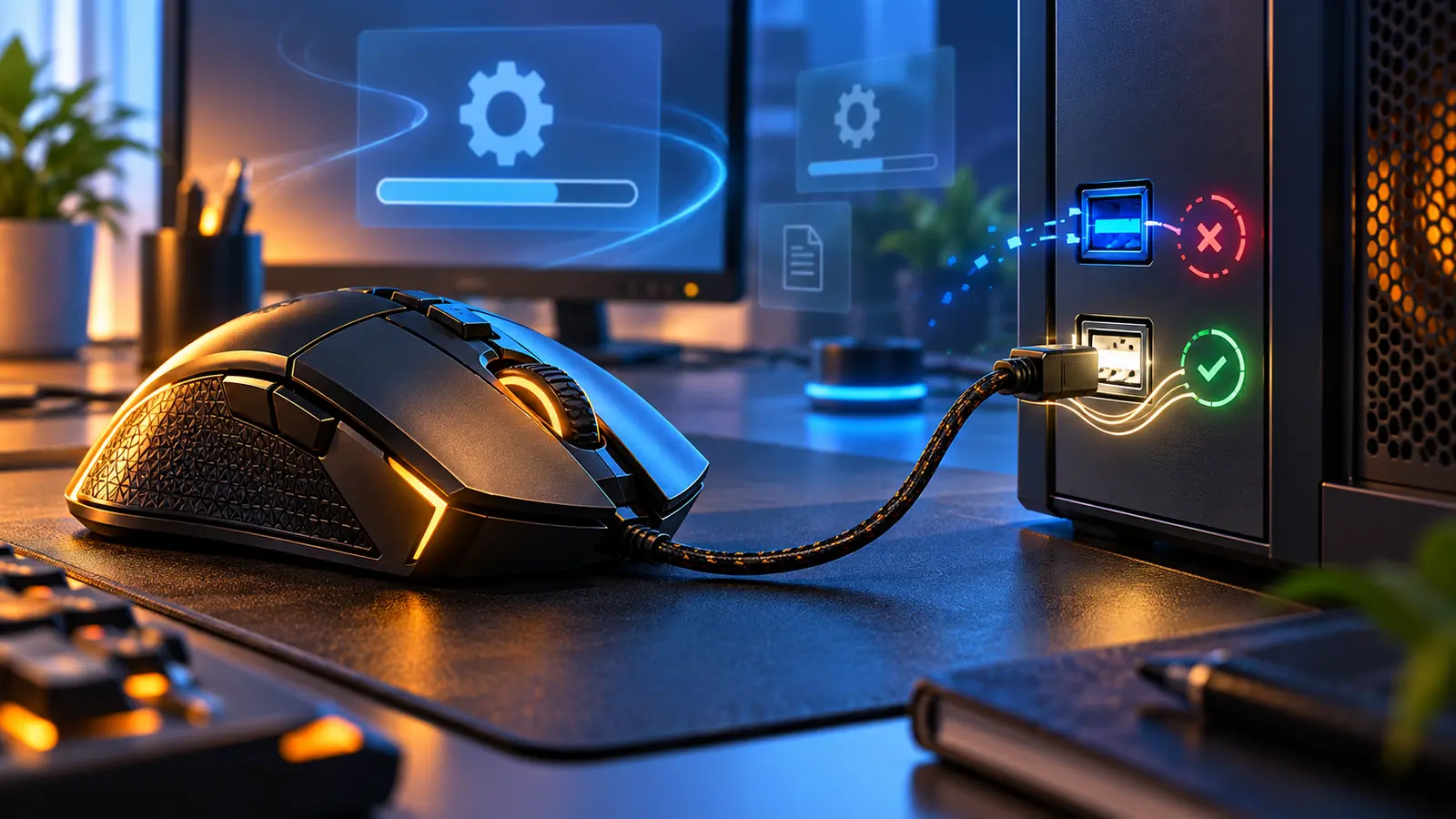
G502 Hero G HUB güncellemesinden sonra USB 3.0'da çalışmıyor, USB 2.0'da takılıyorsa port, yazılım ve donanım ihtimallerini güvenli sırayla ayırın.
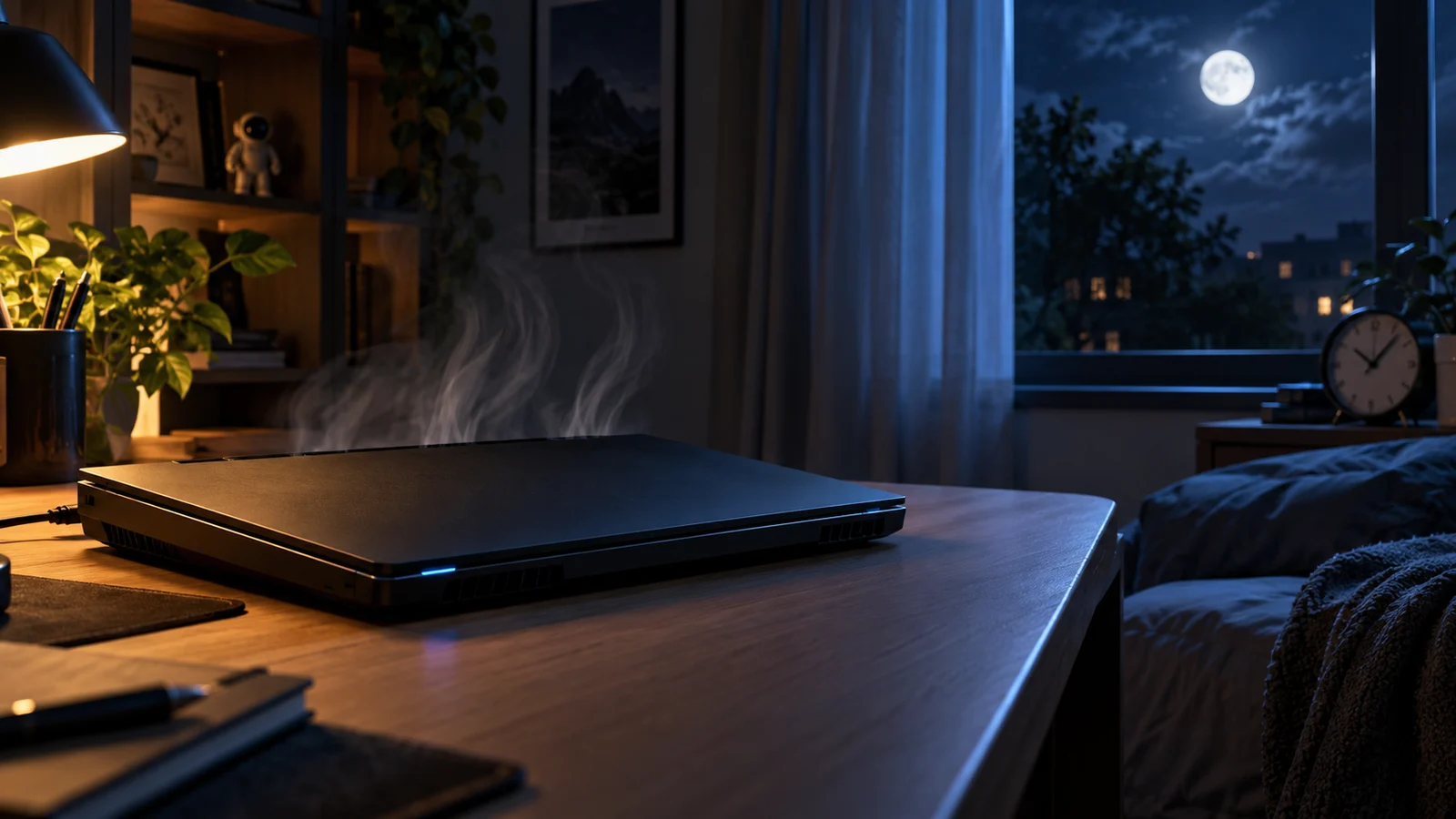
HP Victus R1032NT uykuya alınınca fan yeniden hızlanıyorsa ekran kapanması, uyanma kaynağı ve Modern Standby kaydını ayıran güvenli kontroller.
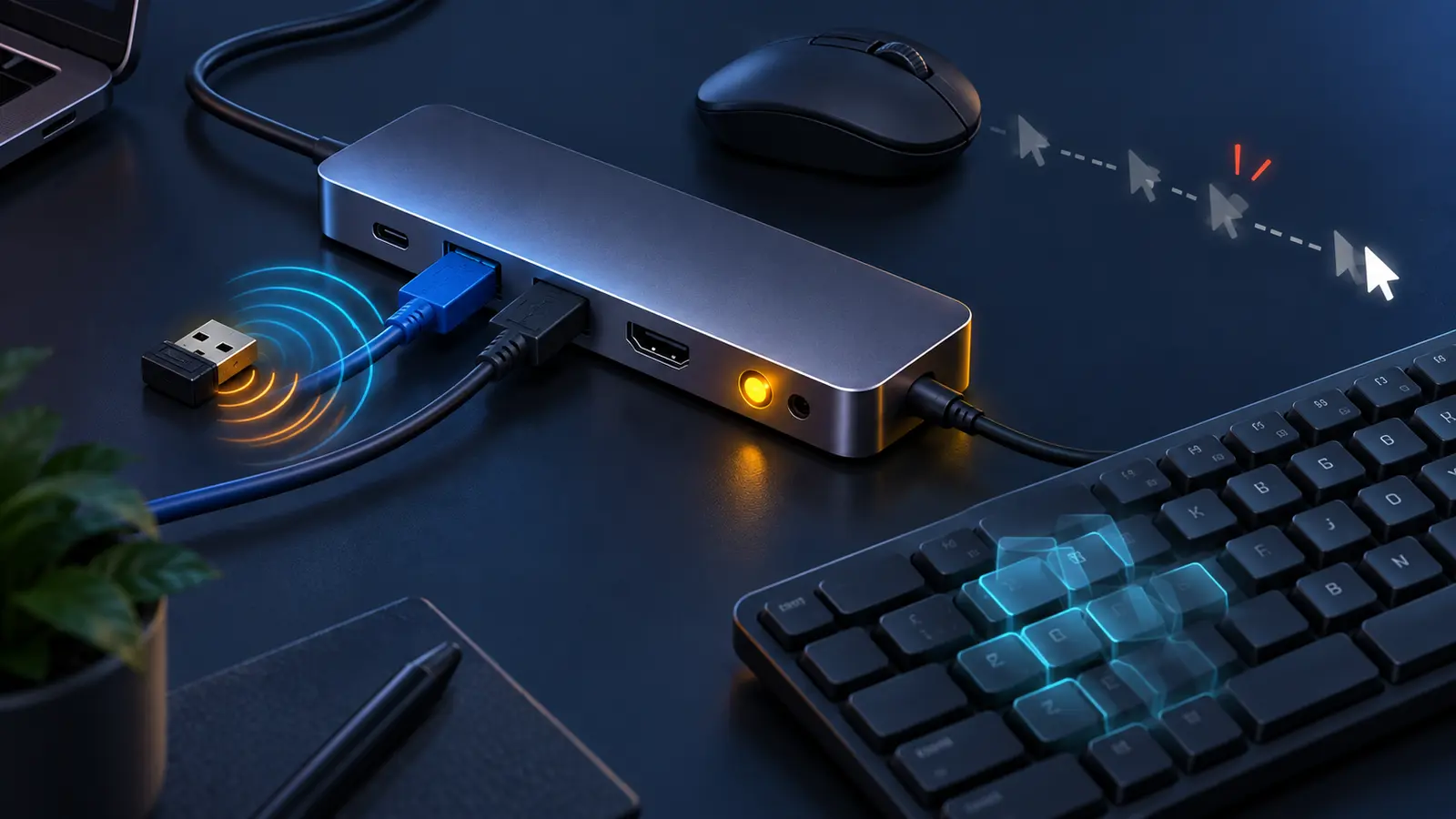
USB hub takılınca fare ve klavye gecikiyor, tuş kaçırıyor veya donuyorsa güç, 2,4 GHz parazit, port ve sürücü sorununu güvenle ayırın.
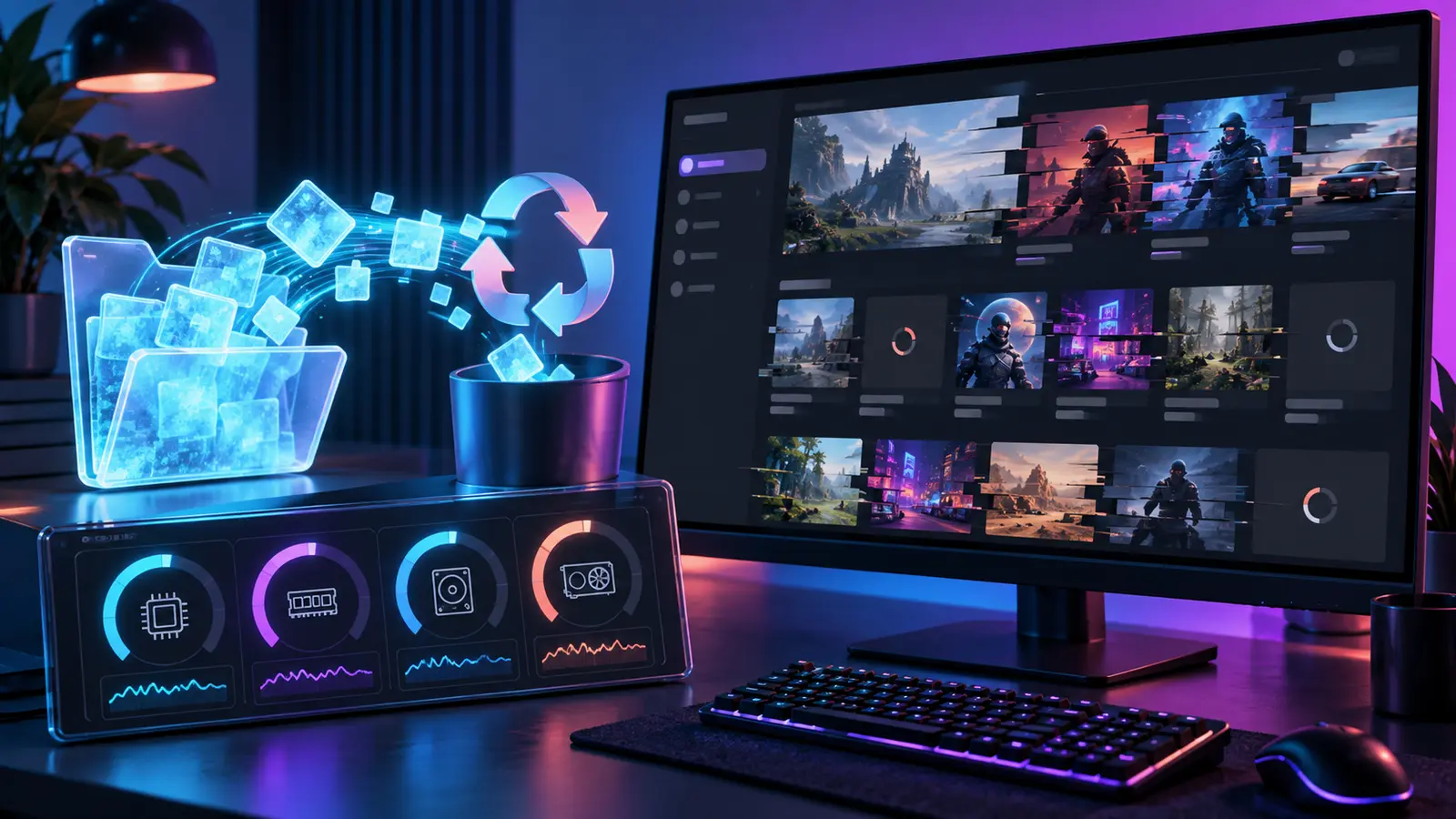
Epic Games Launcher mağaza ekranı takılıyor veya düşük kare hızında çalışıyorsa hizmet durumu, webcache, kaynak kullanımı ve sürücüleri doğru sırayla sınayın.
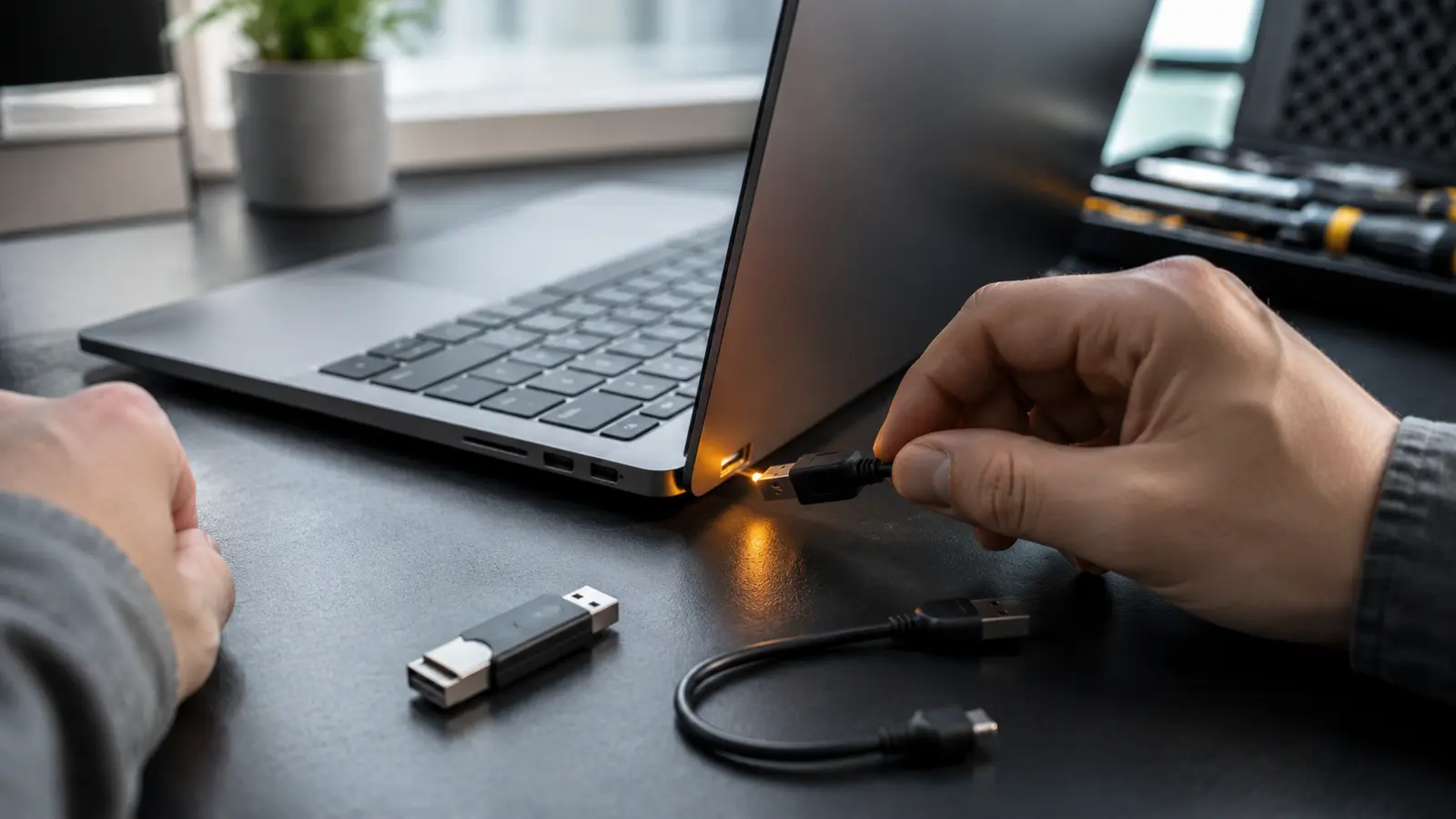
Windows USB Kod 43 uyarısında veri kaybetmeden aygıt, port, kablo, güç ve sürücü ihtimallerini ayıran güvenli teşhis sırasını uygulayın.
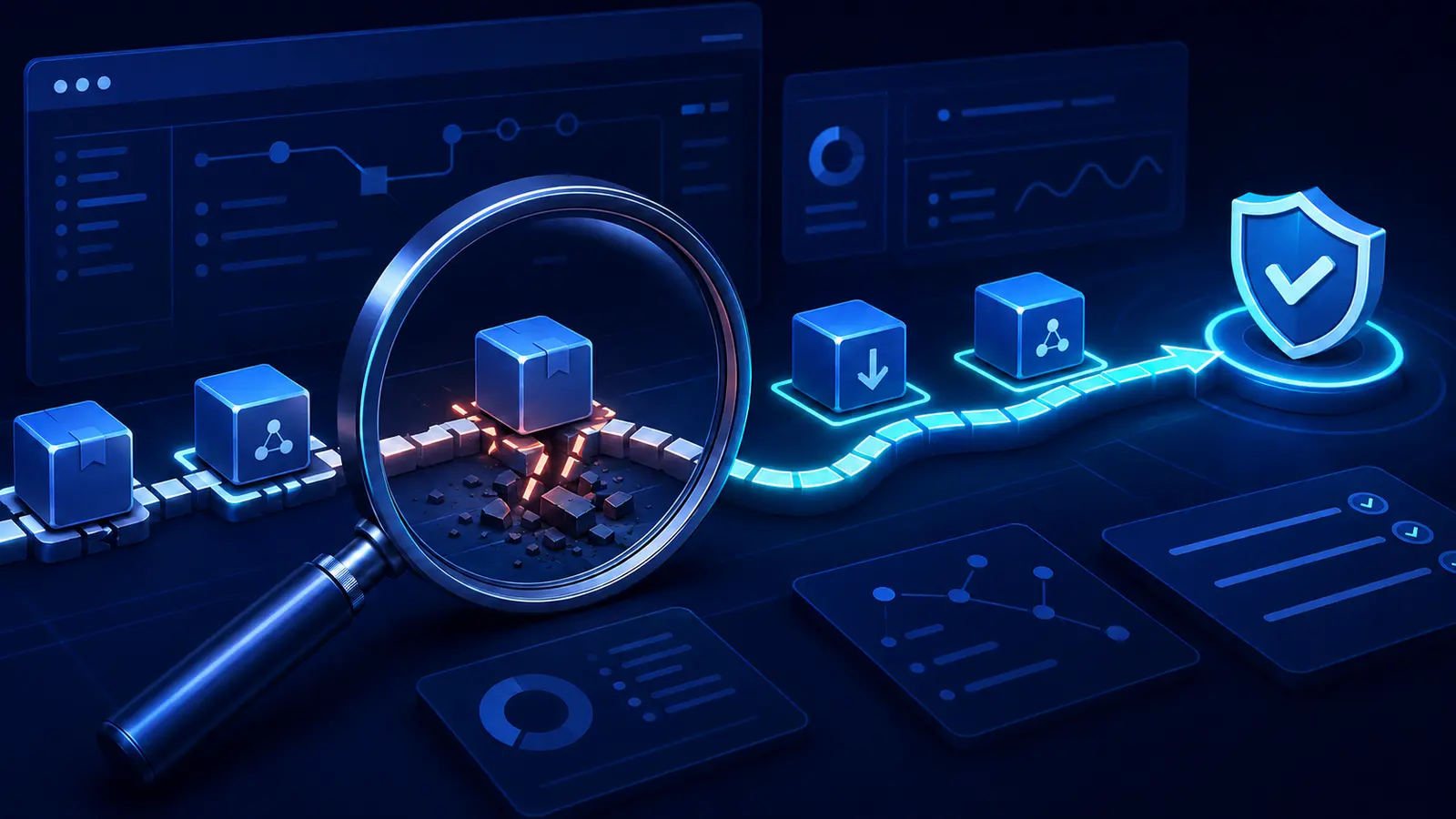
Winget tanınmıyor, kaynak bulunamadı veya paket yükseltilmiyor hatalarını birbirinden ayırın; App Installer ve kaynakları güvenle kontrol edin.
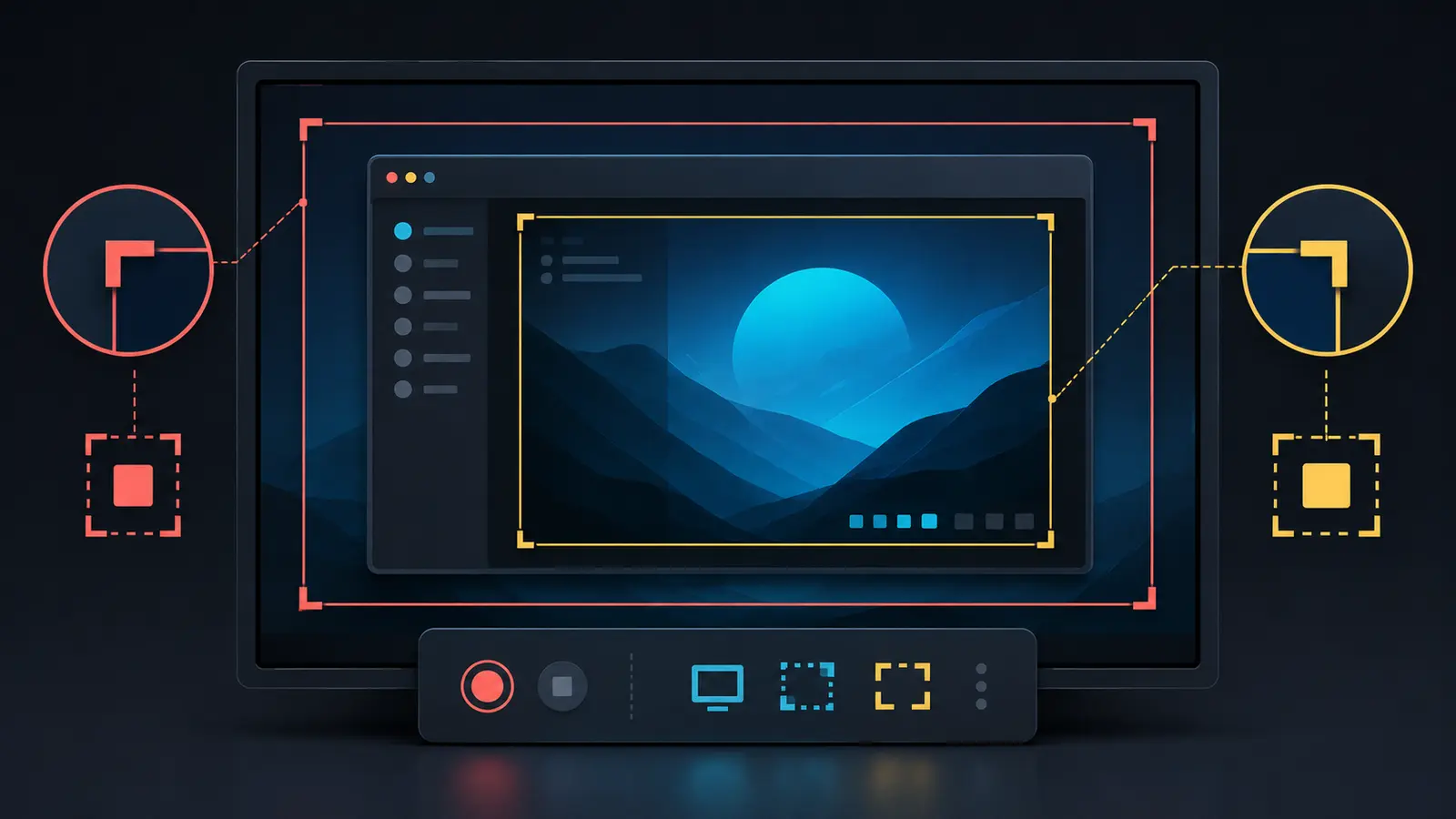
OBS önizlemesindeki kırmızı seçim çerçevesiyle Windows yakalama göstergesini ayırın; çerçevenin videoya girip girmediğini güvenle test edin.
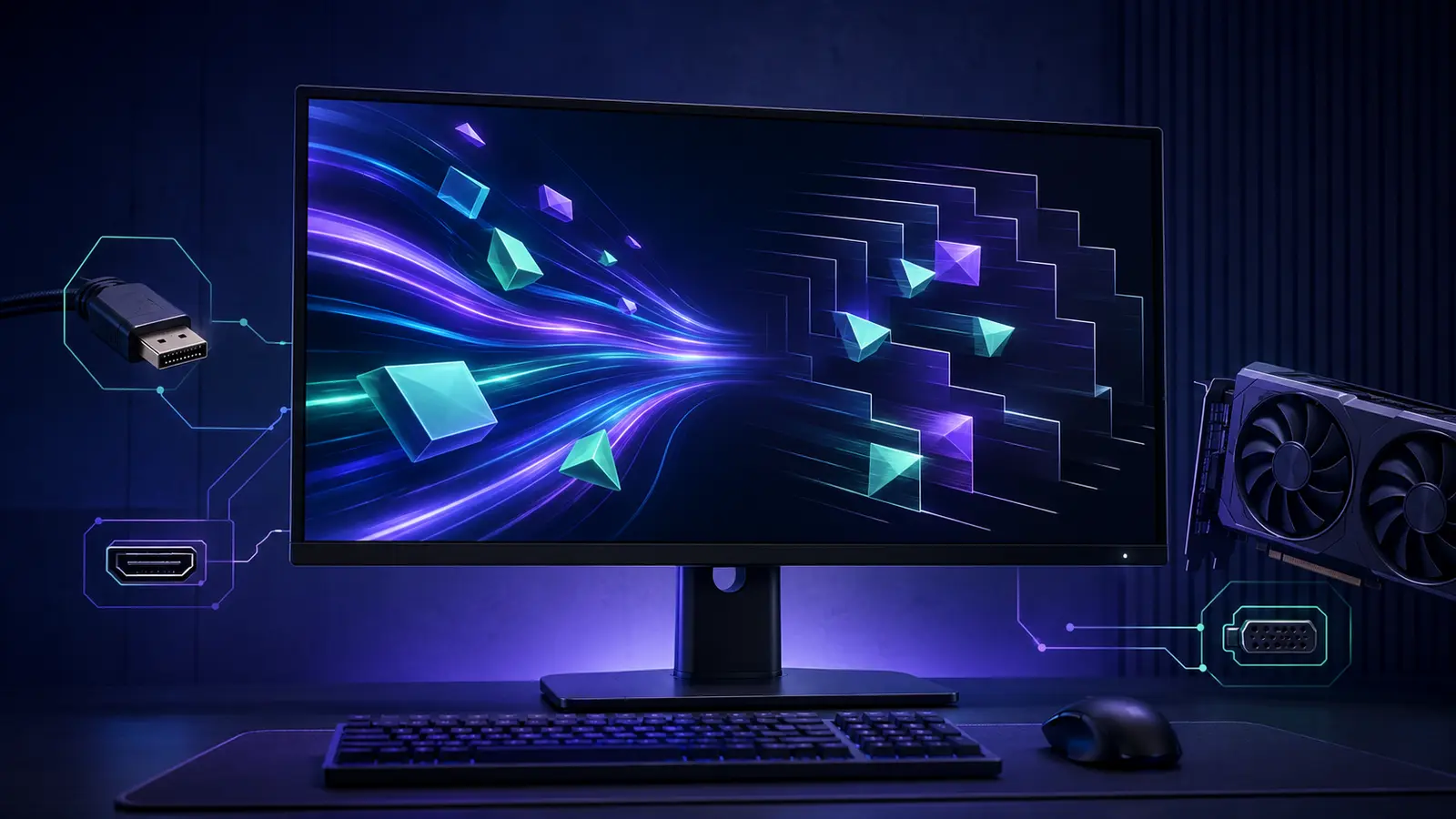
Windows 11’de yüksek yenileme hızı görünmüyorsa seçili ekranı, çözünürlüğü, kabloyu, portu, monitör menüsünü ve ekran kartını doğru sırayla kontrol edin.
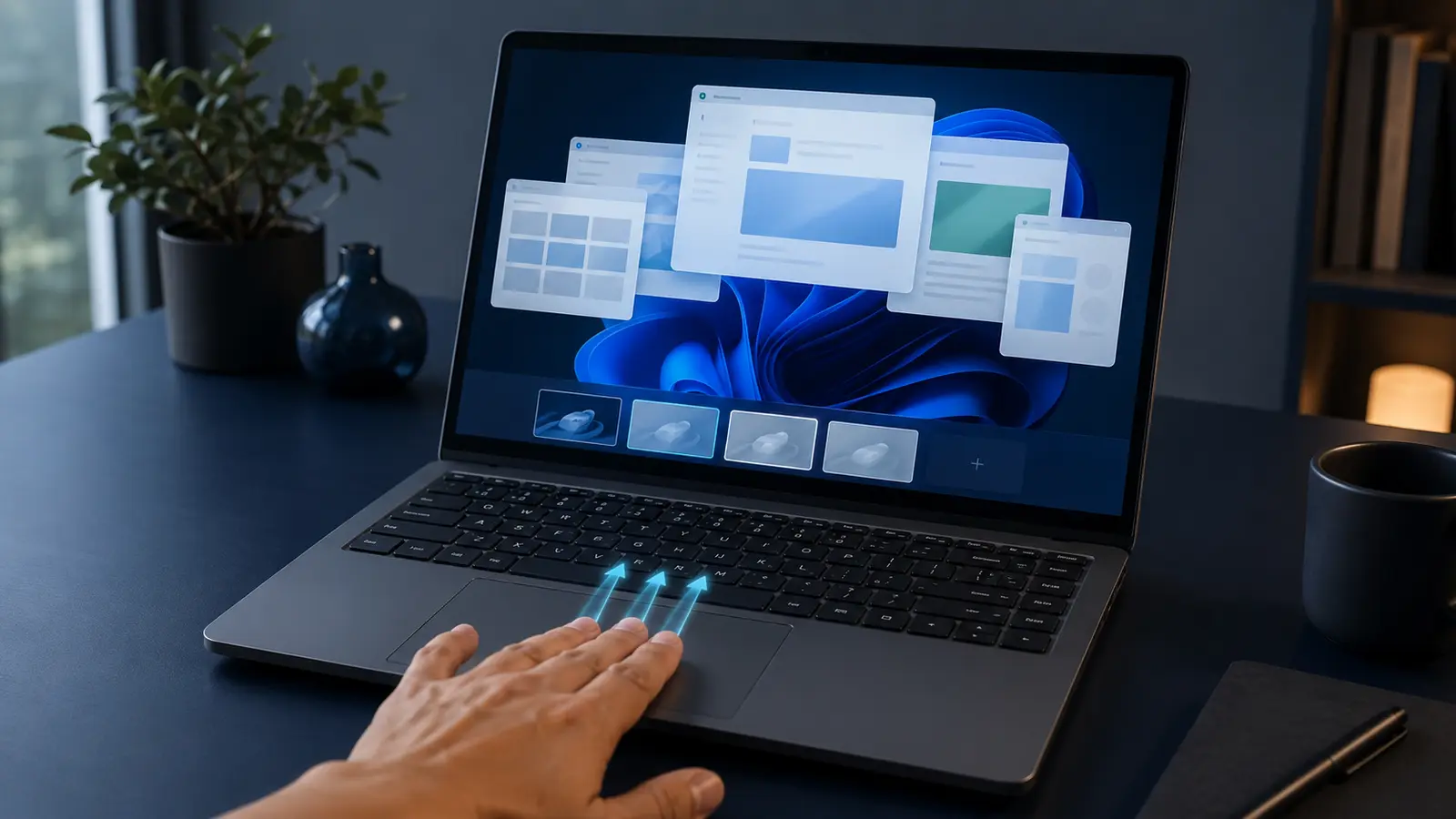
Windows 11’de pencereler birden küçülüyor veya Görev Görünümü kendi kendine açılıyorsa dokunmatik yüzey, Win+Tab tuşu ve çevre birimlerini sırayla test edin.
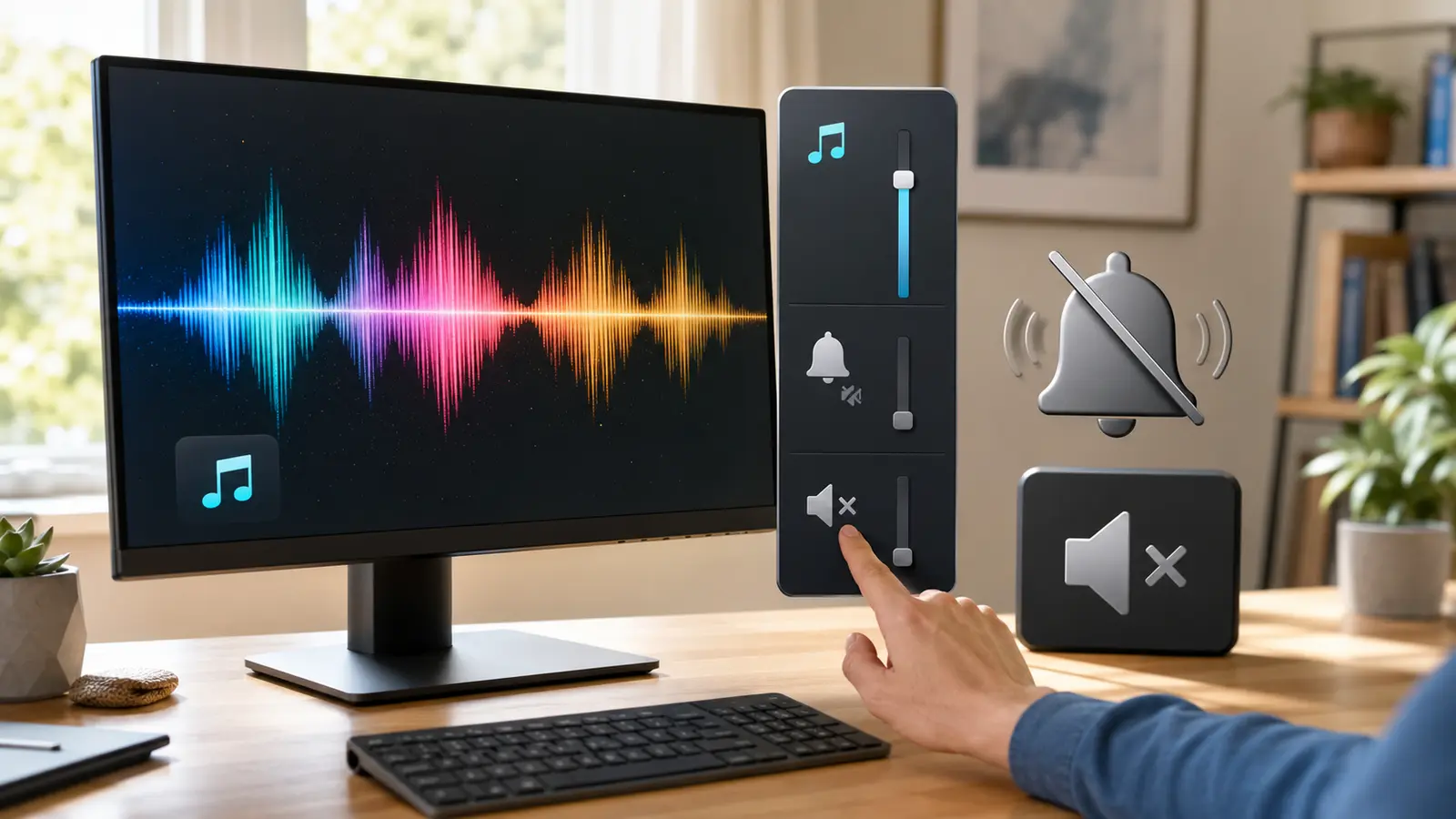
Video ve müzik sesi gelirken Windows bildirimleri duyulmuyorsa ses düzenini, uygulama mikserini, Rahatsız Etmeyin ayarını ve çıkış aygıtını kontrol edin.
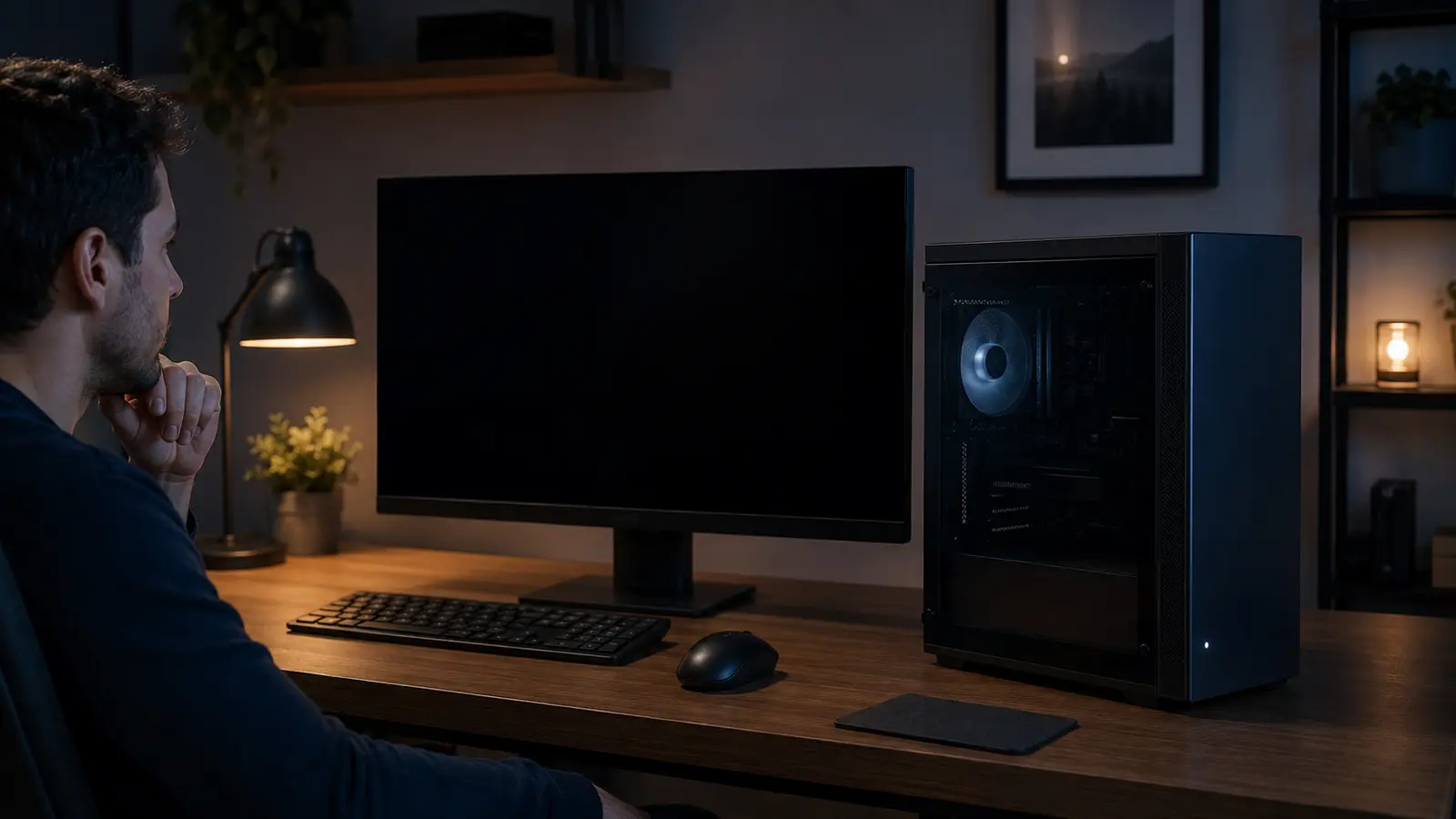
Ekran kapandığı hâlde bilgisayar fanı dönmeye devam ediyorsa uyku, eksik kapanma, güncelleme ve donanım ihtimallerini güvenli sırayla ayırın.
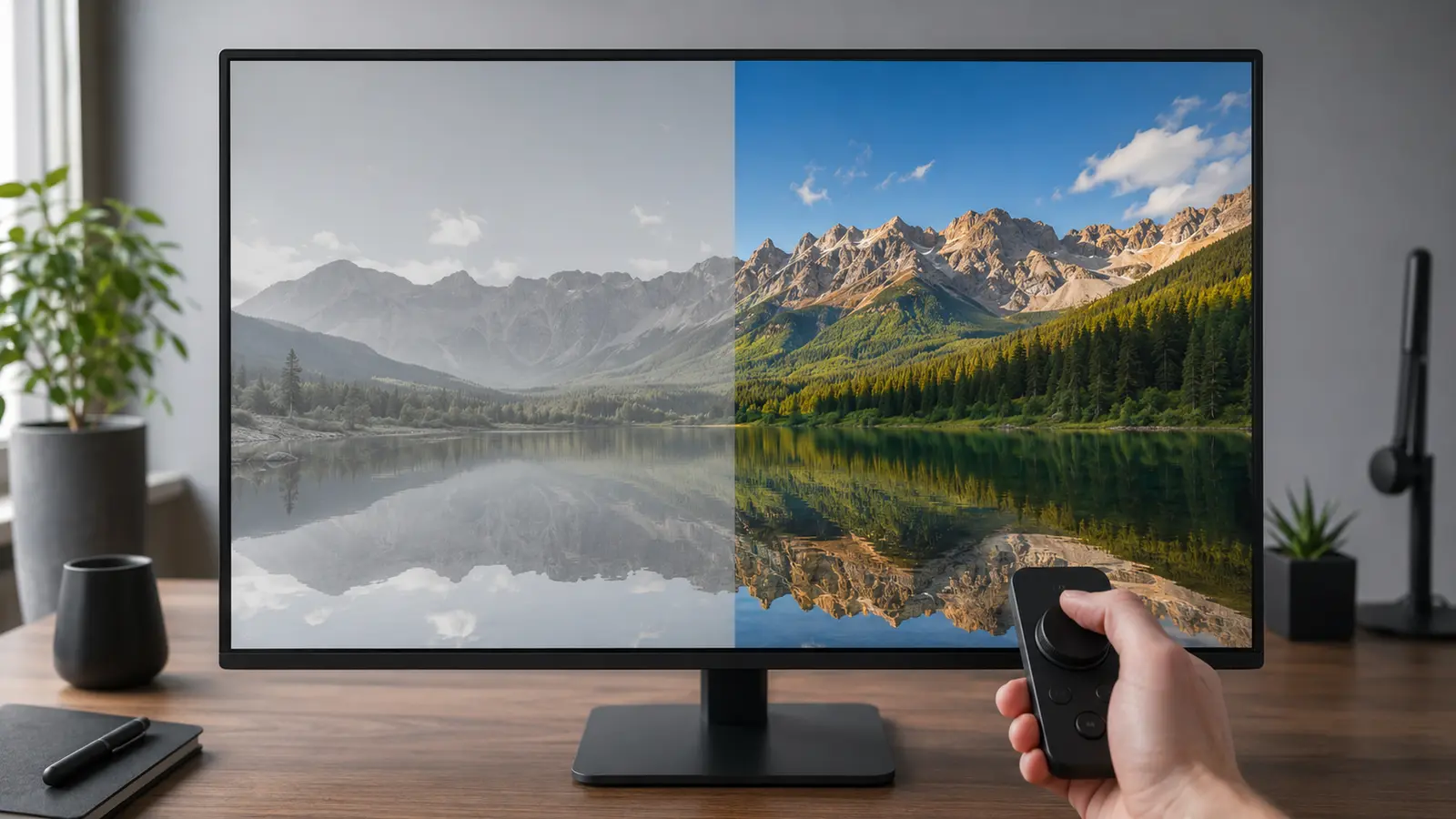
HDR açıldığında masaüstü gri veya yıkanmış görünüyorsa gerçek HDR içeriği, SDR parlaklığını, ekran kalibrasyonunu ve monitör modunu doğru sırayla test edin.
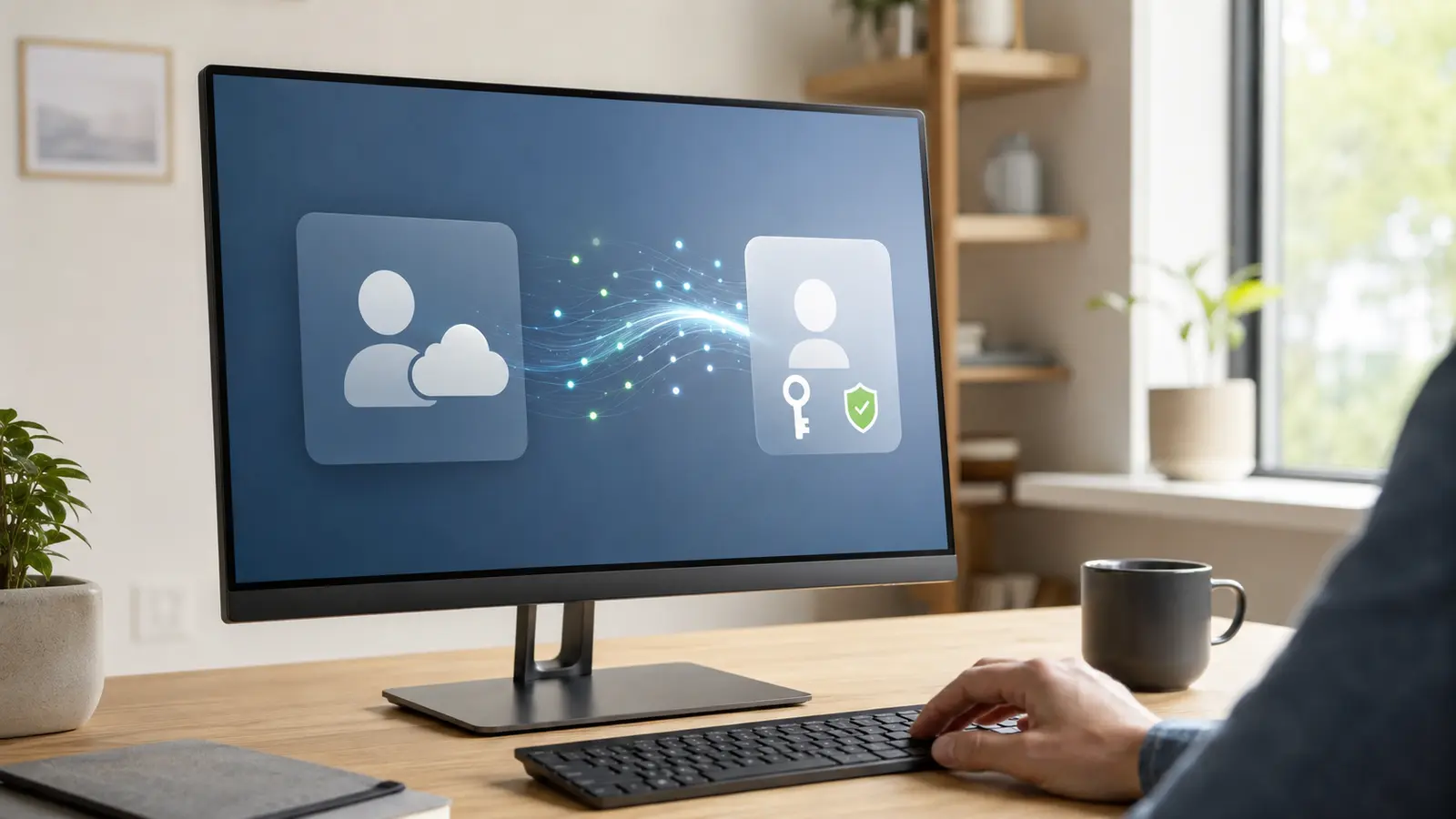
Windows 10’da dosyaları silmeden yerel hesaba geçmek için parola, BitLocker, OneDrive ve Windows Hello kontrollerini doğru sırayla uygulayın.
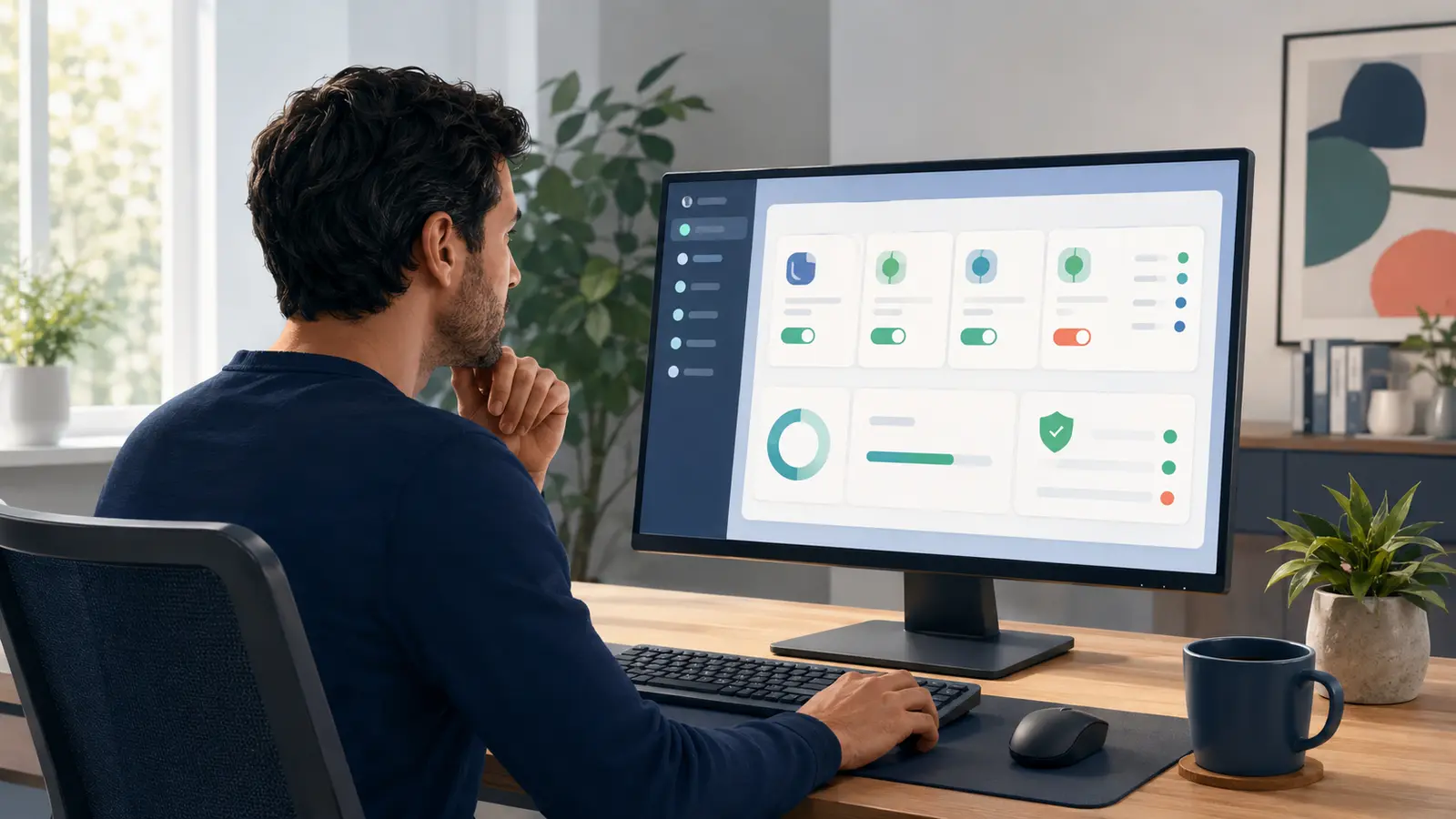
Windows 11 PIN kullanılamıyor hatasında parola, PIN sıfırlama, TPM ve BIOS değişikliği ihtimallerini veri silmeden doğru sırayla kontrol edin.
Y yerine Z, Q yerine F veya WASD yerine ok tuşları yazıyorsa dil düzeni, Num Lock, Fn modu ve donanım arızasını doğru sırayla ayırın.
Beta BIOS sürümünü yüklemeden önce ihtiyaç, sürüm notu, geri dönüş, BitLocker, güç kesintisi ve kurtarma özelliklerini değerlendirin.
Yeni SSD’ye oyun yüklemenin yazma ömrüne etkisini; TBW, sıcaklık, kapasite, firmware ve sağlık kontrolleriyle doğru değerlendirin.
Başlangıç uygulamaları, depolama, güncellemeler ve cihaz sağlığını veri kaybetmeden kontrol ederek Windows 11 performans sorununu bulun.
Bilgisayar ve Windows kategorisi, Windows performansı, sürücü, depolama ve bilgisayar arızalarını tek yerde toplar. Buradaki amaç aynı konudaki yüzeysel yanıtları çoğaltmak değil, kullanıcının hangi bilgiyi aradığını belirleyip uygulanabilir bir sıra sunmaktır. Rehber başlıkları gerçek bir soruya cevap verir; girişte kısa sonuç, devamında gerekçe, kontrol adımları ve sık yapılan hatalar bulunur. Böylece yalnızca ne yapacağınızı değil, bir adımın neden gerekli olduğunu da anlayabilirsiniz.
İçerikler hazırlanırken Microsoft belgeleri ile donanım üreticilerinin model ve sürüm bilgileri önceliklidir. Kaynak bağlantısı, metindeki iddiayı gerçekten desteklediği bölüm için kullanılır; forum yanıtı veya anonim yorum olgusal kanıt sayılmaz. Tarih, ücret, kural, özellik ya da işlem yolu değişebiliyorsa son güncelleme bilgisi görünür tutulur. Kararınızı etkileyen bir ayrıntıda, işlemden hemen önce resmî kaynağı yeniden açmanız istenir.
Bu kategorideki rehberlerin ortak çıktısı, rastgele yazılım kaldırmak yerine belirtiden başlayıp ayar, sürücü, sıcaklık ve donanımı sırayla test eden bir teşhis planı sunmaktır. Önce öne çıkan içeriği seçebilir, ardından aynı konudaki diğer yazılara içerik içi bağlantılarla geçebilirsiniz. Sayısal bir sonuç gerektiğinde ilgili ücretsiz araçlar hesaplamayı hızlandırır; ancak araç sonucu resmî belge veya uzman görüşü değildir. Eksik, eski ya da hatalı bir bilgi fark ederseniz sayfanın adresi ve doğrulayıcı kaynakla düzeltme talebi iletebilirsiniz.
Bilgisayar ve Windows sayfasını kullanırken önce başlığın sizin sorununuza uyduğunu, ardından rehberdeki son güncelleme tarihini kontrol edin. Sorun belirli bir marka, kurum, model veya yıla bağlıysa genel adımları doğrudan uygulamadan önce ilgili resmî belgedeki koşulları karşılaştırın. İçerikteki kısa cevap hızlı yön verir; ayrıntılı bölümler istisnaları ve riskleri açıklar. İlgili bağlantılar aynı sürecin tamamlayıcı adımlarına, araçlar ise yalnızca gerekli hesaplama ve dönüşümlere götürür.
Bu konu kümesi büyürken aynı arama niyetini küçük kelime farklarıyla çoğaltmayız. Yeni bir bilgisayar ve windows rehberi; farklı bir kullanıcı problemini çözüyor, güncel ve doğrulanabilir kaynak bulunduruyor ve mevcut yazılara yeni bir karar veya uygulama adımı ekliyorsa yayımlanır. Bilgi değiştiğinde yeni bir ince sayfa açmak yerine ana rehber güncellenir. Böylece kategori, çok sayıda yüzeysel metin yerine birbirini tamamlayan ve düzenli olarak kontrol edilebilen bir bilgi alanı hâline gelir.
Hafıza kartı Windows'ta USB aygıtı tanınmadı hatası veriyorsa kartı, okuyucuyu ve USB bağlantısını veriyi riske atmadan ayırarak test edin.
G502 Hero G HUB güncellemesinden sonra USB 3.0'da çalışmıyor, USB 2.0'da takılıyorsa port, yazılım ve donanım ihtimallerini güvenli sırayla ayırın.
HP Victus R1032NT uykuya alınınca fan yeniden hızlanıyorsa ekran kapanması, uyanma kaynağı ve Modern Standby kaydını ayıran güvenli kontroller.
Genel çözüm olarak önerilmez. Önce Windows’un yerleşik araçları, başlangıç uygulamaları, depolama ve güncellemeler kontrol edilir.
Hayır. Üretici belirli bir sorunu düzelttiğini açıkça belirtmiyorsa ve daha güvenli kontroller bitmediyse BIOS güncellemesi ilk adım değildir.