Ekran kapalı mı, bilgisayar gerçekten kapalı mı?
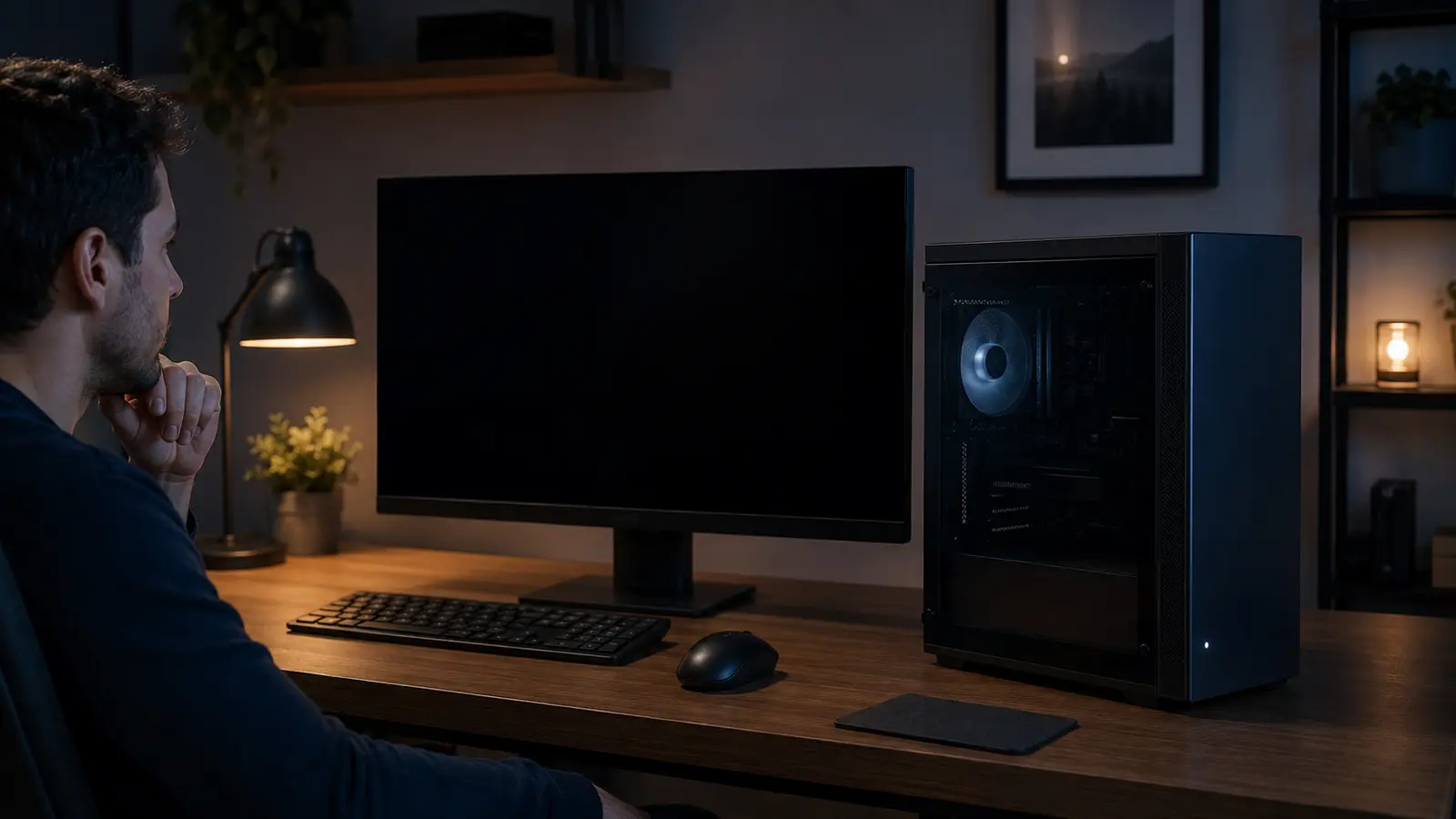
Uyku modunda ekran kapanır fakat bellek ve bazı donanımlar enerji almaya devam eder. Modern Bekleme destekli dizüstüler ağ veya bakım görevleri için kısa süre uyanabilir. Tam kapanmada ise güç ışıkları ve fan genellikle durur; USB şarj özelliği etkinse bazı bağlantı noktaları enerji vermeyi sürdürebilir.
Sorun olduğunda fanın ne kadar süre döndüğünü, güç ışığının yanıp yanmadığını ve cihazın kapağını açınca hemen masaüstüne dönüp dönmediğini not edin. Hemen masaüstüne dönüyorsa uyku; üretici logosuyla açılıyorsa daha önce kapanmış olma ihtimali yüksektir.
Normal kapanmayı yeniden deneyin
Açık belgeleri kaydedin ve Başlat > Güç > Kapat yolunu kullanın. Ekran kapandıktan sonra iki ila beş dakika bekleyin; güncelleme veya çalışan program kapanışı kısa gecikme yaratabilir. Kapağı kapatmak veya güç düğmesine kısa basmak, ayara göre uykuya geçirebilir.
Fan yalnızca birkaç saniye daha çalışıp duruyorsa bu soğutma veya kapanma sırasının parçası olabilir. Dakikalar boyunca yüksek hızda sürüyorsa güç düğmesine uzun basmadan önce disk etkinliği ve güncelleme göstergesi olup olmadığını kontrol edin. Zorla kapatma son çare olmalıdır.
- Belgeleri kaydedin.
- Başlat menüsünden Kapat'ı seçin.
- Güç ışığı ve fanı birkaç dakika izleyin.
- Güncelleme ekranı varsa işlemi kesmeyin.
- Tekrarlanan sonucu not edin.
USB aygıtları ve güç seçeneklerini ayırın
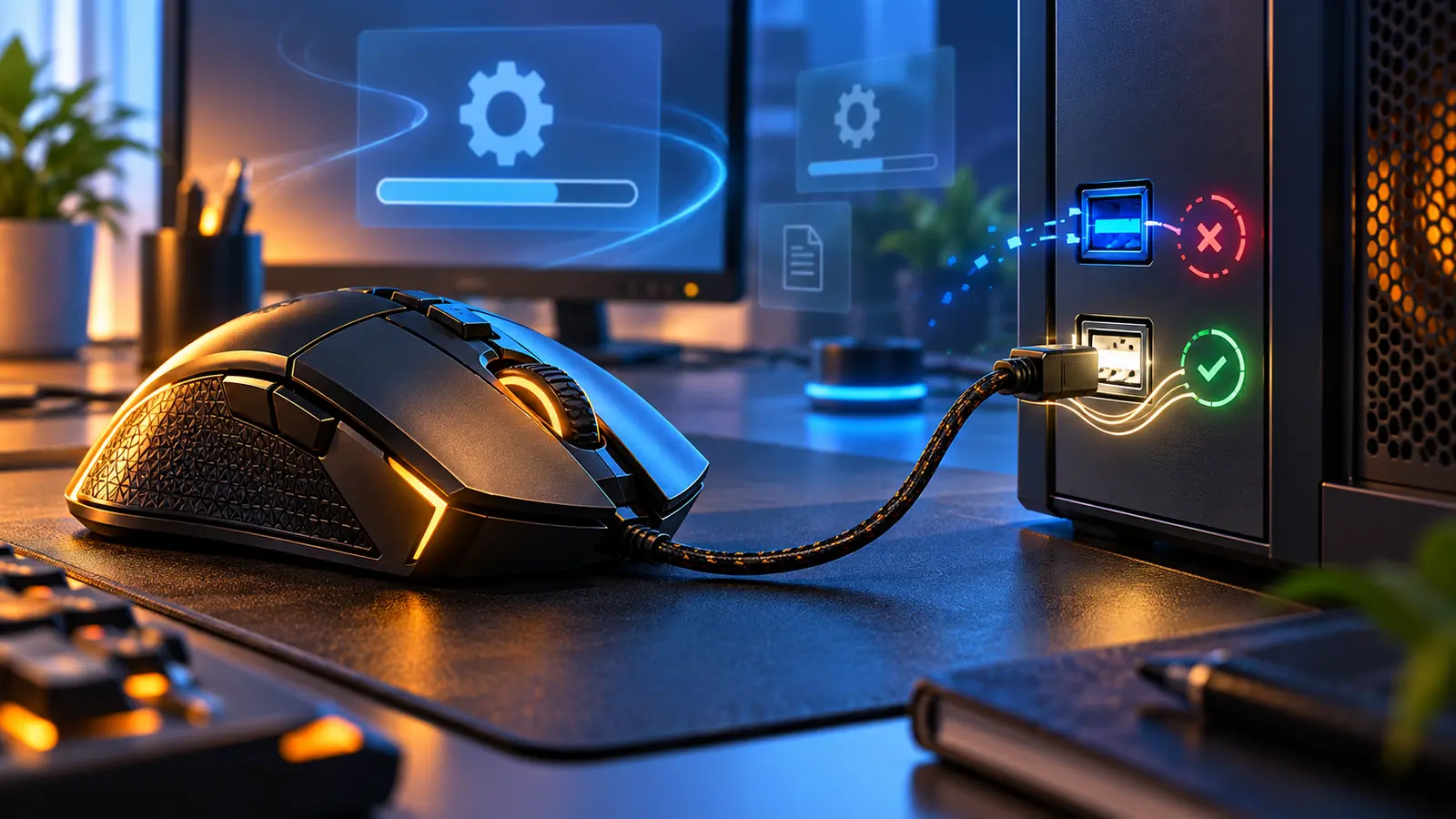
Harici disk, USB hub, oyun kumandası ve telefon kablosunu çıkarıp yeniden kapatın. Arızalı veya uyumsuz bir çevre birimi kapanmayı geciktirebilir. Masaüstü bilgisayarda monitörün kapanması kasanın kapandığı anlamına gelmez; kasa güç ışığını ayrıca kontrol edin.
Ayarlar > Sistem > Güç ve pil bölümünde ekran kapanma, uyku ve güç düğmesi davranışlarını inceleyin. Kapağı kapatınca uykuya geçmesi ayarlanmışsa kullanıcı bunu kapanma sanabilir. BIOS'taki “USB charging while off” benzeri seçenek, bilgisayar kapalıyken USB'ye enerji verebilir ancak normalde sistem fanını sürekli çalıştırmamalıdır.
Hızlı başlatma ne zaman incelenir?
Sorun her kapatmada yaşanıyor ancak Yeniden Başlat komutunda oluşmuyorsa hızlı başlatma ve sürücü kapanışı araştırılabilir. Bu ayarı değiştirmeden önce bilgisayar üreticisinin önerisini kontrol edin ve yaptığınız değişikliği not alın. Rastgele BIOS güç seçeneklerini kapatmayın.
Güncelleme ve sürücüleri güvenilir kaynaktan tamamlayın
Windows Update'teki bekleyen güncellemeleri kurun ve yeniden başlatın. Bilgisayar üreticisinin modelinize ait destek sayfasından yonga seti, güç yönetimi ve BIOS güncellemelerini inceleyin. BIOS güncellemesi elektrik kesintisine karşı dikkat gerektirir; beta sürümü yalnızca belirli sorun için üretici öneriyorsa düşünün.
Sorun yeni kurulan yazılım veya sürücüden sonra başladıysa Windows'ta temiz önyükleme, arka plan hizmeti çakışmasını ayırabilir. Hangi hizmeti kapattığınızı kaydedin ve Microsoft hizmetlerini gizlemeden topluca devre dışı bırakmayın.
Acil kapatma ve servis gerektiren belirtiler
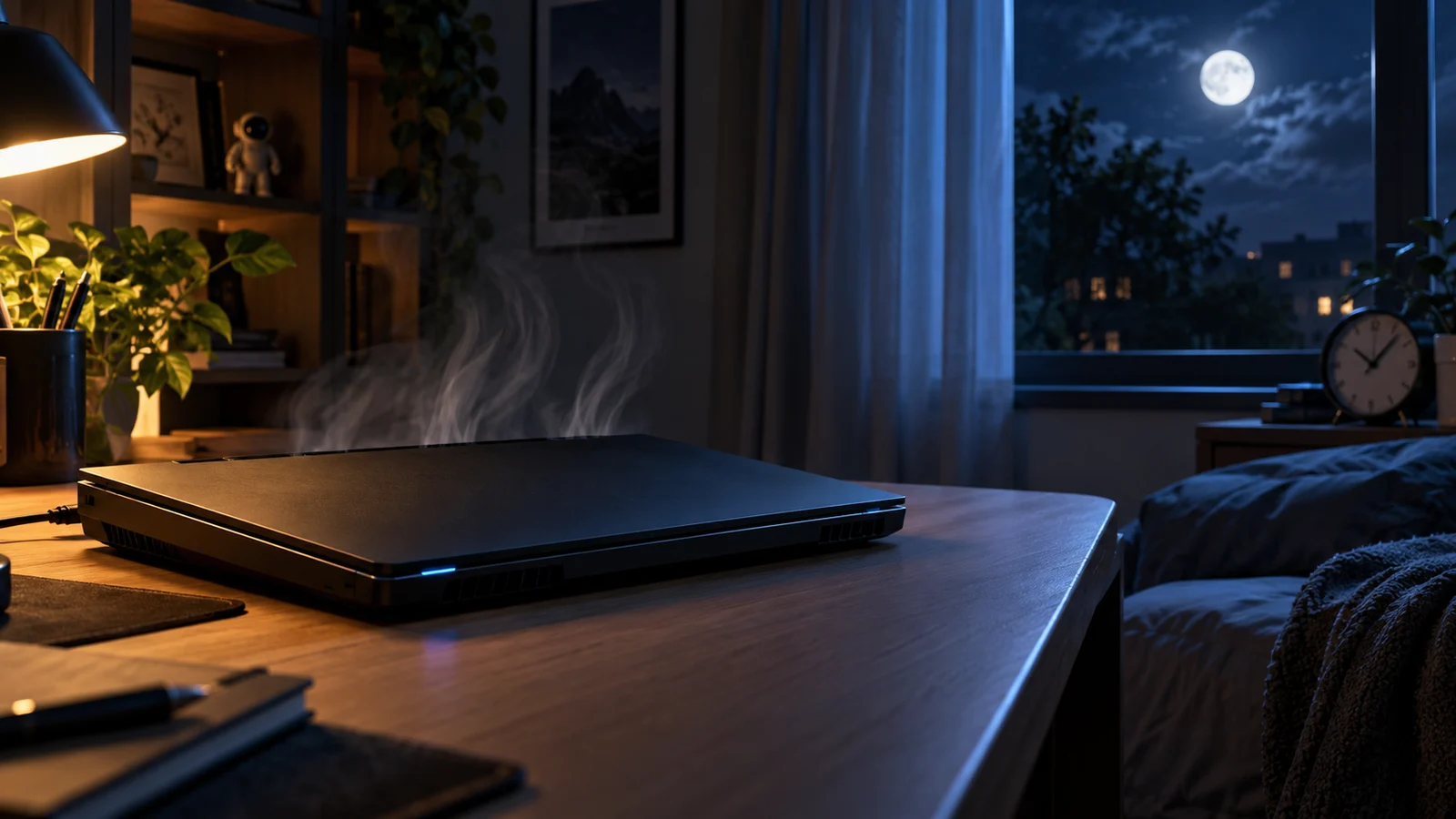
Cihaz aşırı ısınıyor, yanık veya kimyasal koku geliyor, pil şişmiş görünüyor ya da sıvı teması olduysa kullanmayı bırakın. Güvenliyse şarj adaptörünü prizden çıkarın ve cihazı yanıcı yüzeylerden uzak, sert bir zeminde tutun. Şişmiş pile bastırmayın veya kasayı açmaya çalışmayın.
Normal sıcaklıkta ancak kapanma takılı kaldıysa, disk etkinliği yoksa ve uzun süre yanıt vermiyorsa güç düğmesini üretici yönergesindeki süre boyunca basılı tutmak zorunlu kapatma sağlayabilir. Bu işlem kaydedilmemiş verileri kaybettirebilir; her kapanmada yapmak kalıcı çözüm değildir.