Hafıza kartı neden USB aygıtı tanınmadı hatası verir?
16 Ekim 2026'da Techolay'da açılan soruda bir kullanıcı, görünür oksit veya kir bulunmayan hafıza kartının üç bilgisayarda da 'USB aygıtı tanınmadı' uyarısı verdiğini anlattı. Kontrol sırasında konu yanıtsızdı ve 23 görüntülenme gösteriyordu. Bu, dar ve somut bir kullanıcı sorusudur; görüntülenme sayısı Google arama hacmi değildir.
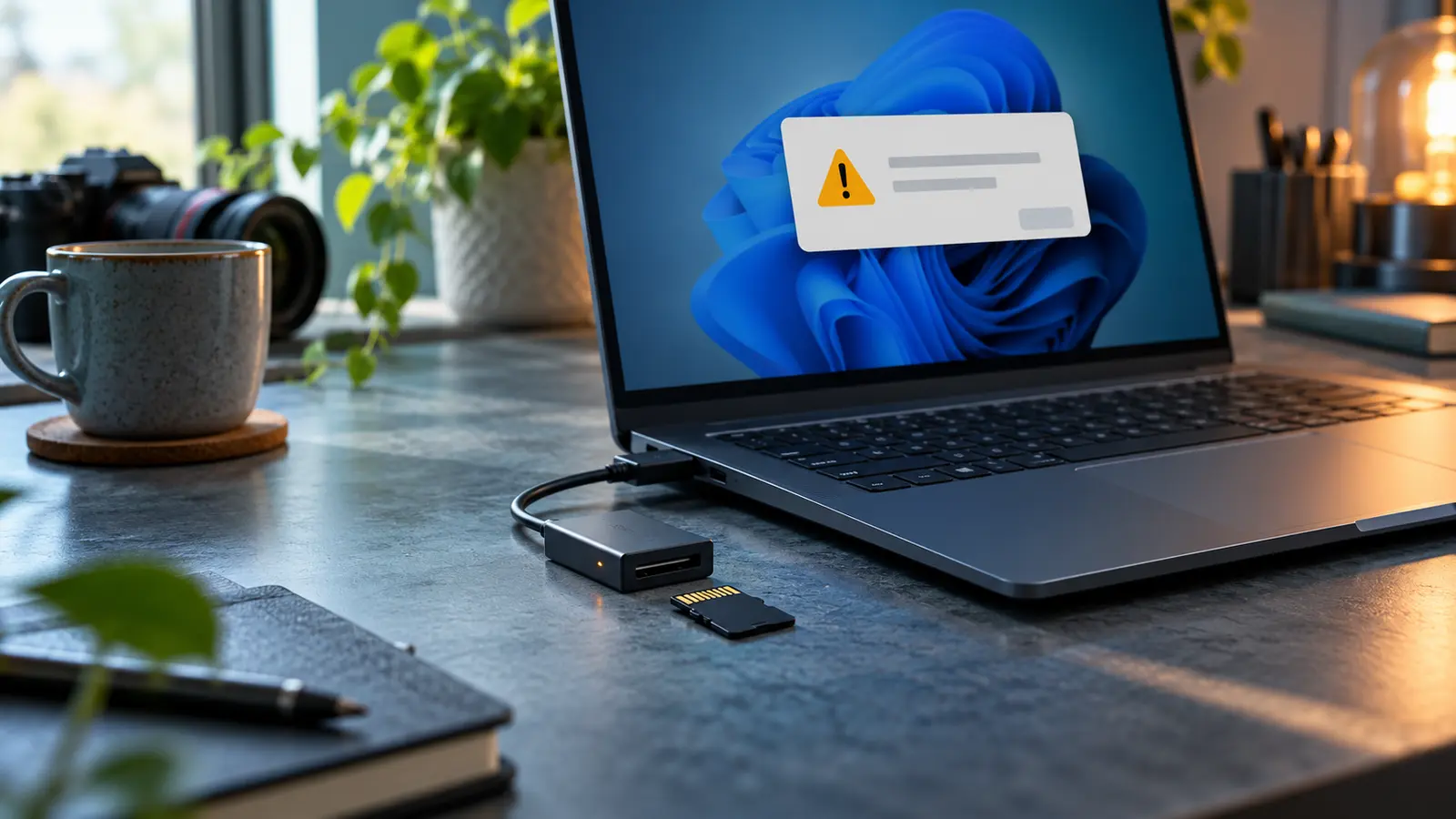
Windows bu uyarıyı kartın dosya sistemini okumadan önce, USB üzerinden bağlanan kart okuyucuyu veya onun içindeki kartı düzgün tanımlayamadığında gösterebilir. Sorun kartta, microSD-SD adaptöründe, USB kart okuyucuda, kabloda, USB bağlantı noktasında ya da Windows sürücüsünde olabilir. Dosya Gezgini'nde sürücü harfi görünmemesi tek başına kartın tamamen arızalı olduğunu kanıtlamaz.
En önemli ayrım, verinin kurtarılmasının gerekip gerekmediğidir. Fotoğraf veya belge önemliyse deneme sayısını azaltın ve karta yazabilecek işlemlerden kaçının. Windows'un 'diski başlat', 'biçimlendir' veya 'sürücüyü onar' önerisini, yedek yokken kabul etmeyin. Kart fiziksel olarak kırık, ısınmış veya temas yüzeyi hasarlıysa tekrar tekrar takmayın.
Belirtiye göre karar tablosu
Aynı kart başka okuyucuda açılıyorsa ilk okuyucu veya USB bağlantısı sorunludur. Sağlam başka kart da aynı okuyucuda tanınmıyorsa okuyucuyu değiştirin. Kart Disk Yönetimi'nde doğru kapasiteyle görünüyor fakat harf yoksa, veri erişilebiliyorsa önce yedek alın; ardından sürücü harfi konusu değerlendirilebilir. Kapasite 0 bayt, 'medya yok' veya tanımsız görünüyorsa biçimlendirme veriyi geri getirmez. Kart hiçbir cihazda görünmüyorsa veri önemliyse profesyonel kurtarma değerlendirmesi daha güvenlidir.
Kart, okuyucu ve USB bağlantısı nasıl ayrı ayrı test edilir?
Bilgisayarı kapatmanız gerekmeden önce kartı okuyucudan çıkarın, temas yüzeyine dokunmadan kuru ve temiz olduğunu kontrol edin. microSD kart SD adaptör içindeyse adaptörün kilit anahtarının ara konumda olmadığından emin olun. Aynı kartı farklı bir okuyucuda veya cihazın yerleşik SD yuvasında deneyin. Ardından mevcut okuyucuya çalıştığı bilinen farklı bir kart takın. Bu çapraz test tek başına üç bilgisayarda aynı okuyucuyu denemekten daha açıklayıcıdır.
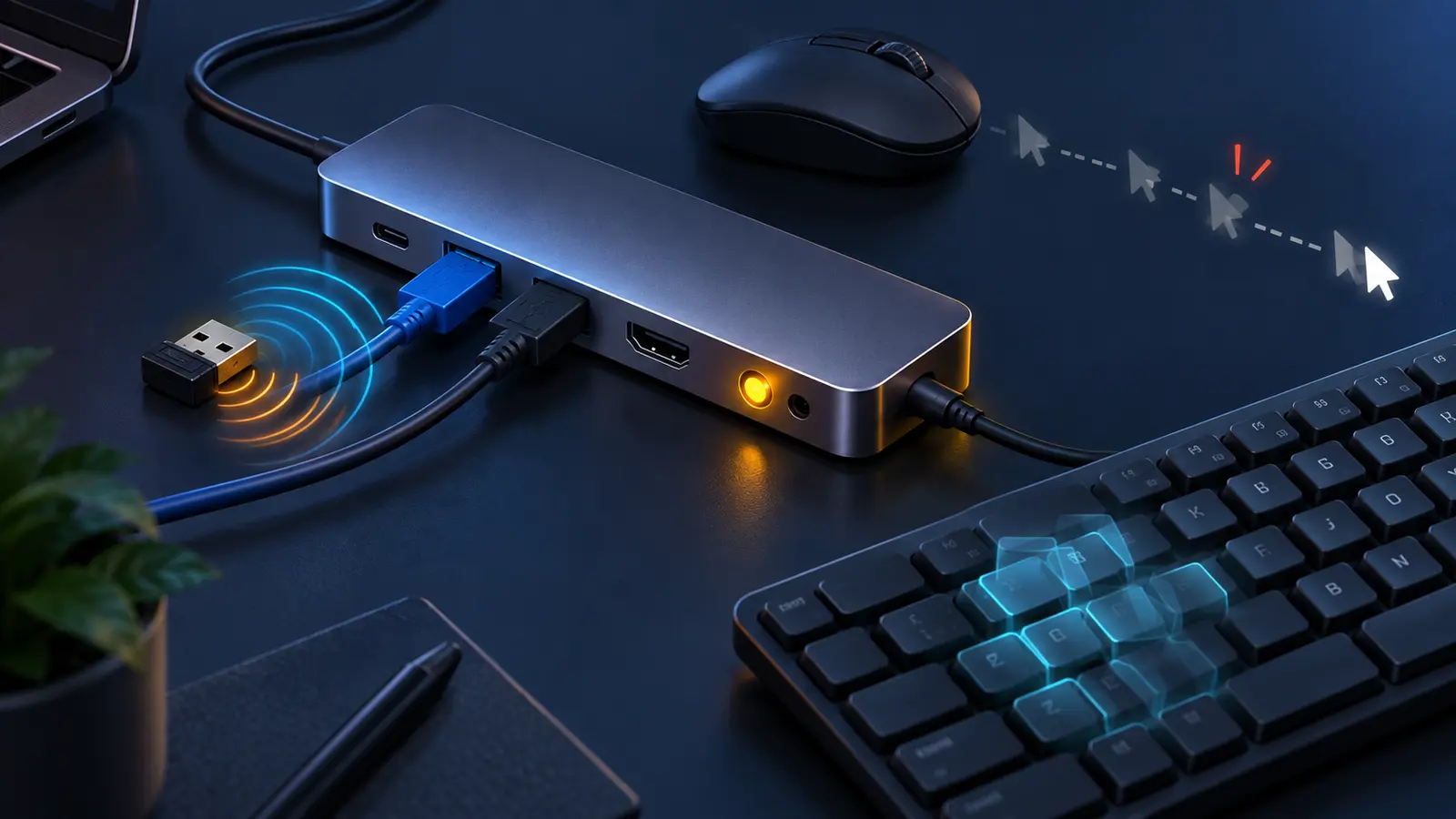
Okuyucuyu USB çoklayıcı yerine doğrudan bilgisayardaki başka bir porta bağlayın. Aygıt Yöneticisi'nde sarı ünlemli 'Bilinmeyen USB Aygıtı' görünüyorsa bilgisayar üreticisinin yonga seti ve USB sürücülerini, ardından Windows Update'i kontrol edin. Aygıtı kaldırıp yeniden başlatmak denenebilir; ancak üçüncü taraf sürücü indirme sitelerinden rastgele paket kurmayın.
Başlat düğmesine sağ tıklayıp Disk Yönetimi'ni açın. Kartın kapasitesini, çevrim içi durumunu ve bölümünü yalnızca gözlemleyin. Doğru kapasitede sağlıklı bölüm görünüyor fakat sürücü harfi yoksa Microsoft'un resmî adımlarıyla harf eklemek mümkündür. Ancak bölüm RAW, ayrılmamış veya başlatılmamış görünüyorsa veri önemliyken bölüm oluşturmayın ve biçimlendirmeyin.
- Aynı kartı farklı okuyucu veya yerleşik SD yuvasında deneyin.
- Aynı okuyucuyu sağlam olduğu bilinen başka bir kartla sınayın.
- USB çoklayıcıyı çıkarıp okuyucuyu doğrudan başka porta takın.
- Aygıt Yöneticisi ve Disk Yönetimi'ndeki durumu ekran görüntüsüyle kaydedin.
- Veri önemliyse başlatma, biçimlendirme ve yazma yapan onarımları durdurun.
Ne zaman biçimlendirme yapılır, ne zaman durmak gerekir?
Karttaki dosyaların güncel yedeği varsa, donanım çapraz testte sağlam çıkmışsa ve kart Disk Yönetimi'nde gerçek kapasitesiyle görünüyorsa biçimlendirme düşünülebilir. SD Association, SD kartları biçimlendirmek için işletim sisteminin genel aracından ziyade kendi SD Memory Card Formatter yazılımını önerir. Yine de biçimlendirme içeriği siler; yanlış diski seçmemek için kapasiteyi iki kez kontrol edin.
Kart hiçbir okuyucuda algılanmıyor, bağlantı sırasında sürekli kopuyor, anormal ısınıyor veya kapasite yanlış görünüyorsa yazılımla zorlamayı bırakın. Verinin maddi ya da kişisel değeri yüksekse kartı orijinal hâliyle saklayıp güvenilir bir veri kurtarma uzmanından süreç ve ücret bilgisi alın. Kurtarma garantisi verilemez.
Bu rehber 17 Ekim 2026'da Techolay'daki somut vaka; Microsoft'un Disk Yönetimi belgeleri, HP'nin USB tanılama rehberi ve SD Association kaynakları karşılaştırılarak hazırlandı. Kart fiziksel olarak incelenmedi. Kesin Google arama hacmi, Semrush hesabında yeterli API birimi bulunmadığı için doğrulanamadı.