Hatanın oluştuğu aşama çözümü değiştirir
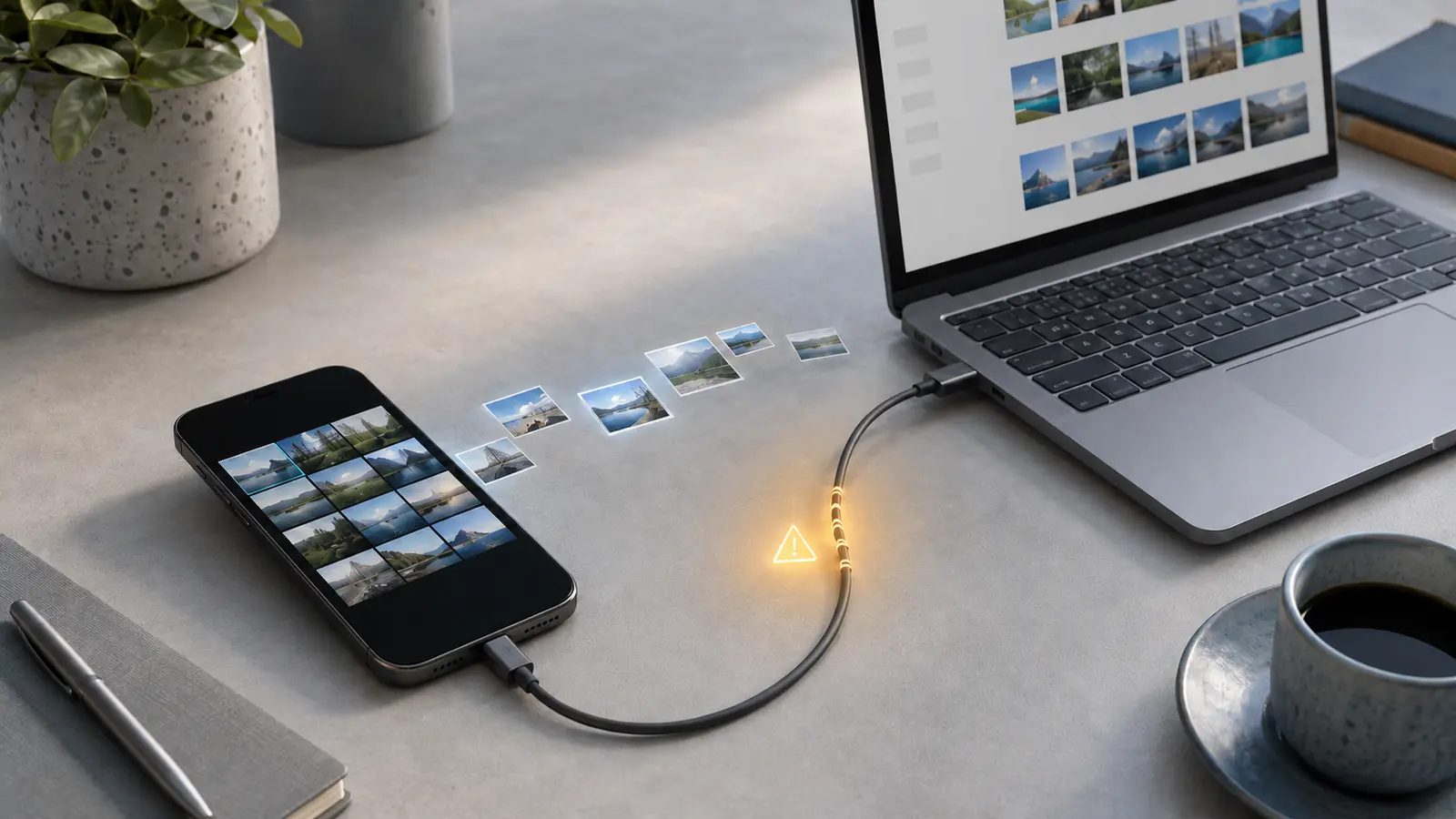
Bilgisayar telefonu hiç görmüyorsa kablo, USB bağlantı noktası, güven izni veya Apple Aygıtları sürücüsü üzerinde durun. Telefon görünüyor fakat DCIM klasörü boşsa ekran kilidi ve iCloud Fotoğrafları ayarını kontrol edin. Kopyalama başladıktan sonra “aygıta ulaşılamıyor” hatası çıkıyorsa büyük dosya, bağlantı kesintisi veya aktarım sırasında yapılan biçim dönüştürmesi daha olasıdır.
İlk denemede fotoğrafları telefondan silmeyin ve bilgisayara taşımak yerine kopyalayın. Kopyalanan dosyaları açıp sayı ve boyutu kontrol ettikten sonra telefonda yer açın. Hata çözülmeden bütün arşivi tek komutla taşımak veri kaybı riskini artırır.
Bağlantı ve güven iznini yeniden kurun
Telefonun kilidini açın, bilgisayara bağlayın ve “Bu Bilgisayara Güvenilsin mi?” sorusu çıkarsa Güven veya İzin Ver seçeneğini kullanın. Kablo yalnızca şarj için tasarlanmışsa veri aktarımı çalışmaz. Mümkünse bilgisayarın üzerindeki USB bağlantı noktasını kullanın; pasif çoklayıcı, araç içi kablo veya hasarlı adaptörü aradan çıkarın.
Windows'ta Microsoft Store üzerinden güncel Apple Aygıtları uygulamasını kurmak, cihazın doğru tanınmasına yardımcı olur. Başka bir USB portunda ve başka bir güvenilir kabloyla kısa test yapın. Telefonu ve bilgisayarı yeniden başlatmak, takılı kalan güven ve sürücü oturumunu yenileyebilir.
- iPhone kilidi açık kalsın.
- Güven/İzin Ver istemini onaylayın.
- Veri aktarabilen kablo kullanın.
- USB çoklayıcı yerine doğrudan bilgisayara bağlanın.
- Apple Aygıtları ve Windows güncellemelerini tamamlayın.
Küçük gruplarla ve Windows Fotoğraflar ile deneyin
Dosya Gezgini'nde binlerce öğeyi tek seferde kopyalamak yerine Windows Fotoğraflar uygulamasındaki içe aktarma akışını deneyin. Önce 20–50 fotoğraflık küçük bir grup seçin. Başarılı olursa grupları kademeli büyütün; belirli bir videoda hata tekrarlanıyorsa o dosyayı ayrı aktarın.
4K video, ağır çekim ve uzun kayıtlar fotoğraflardan daha büyük olabilir. Telefon ekranının otomatik kilitlenmesi veya kablonun hareket etmesi uzun aktarımı kesebilir. Aktarım sırasında telefonu kullanmayın, kabloyu sabit bırakın ve enerji tasarrufu nedeniyle USB'nin kapanmadığından emin olun.
iCloud'da duran asıl dosyalar
“iPhone Saklama Alanını Optimize Et” açıksa bazı asıl fotoğraf ve videolar yalnızca iCloud'da olabilir. Bilgisayara kabloyla aktarılmadan önce dosyanın telefona indirilmesi gerekebilir. Güvenilir Wi‑Fi bağlantısında Fotoğraflar uygulamasında ilgili dosyayı açıp yüklenmesini bekleyin veya Windows için iCloud üzerinden doğrudan indirme yolunu kullanın.
HEIC ve HEVC dönüştürmesini kontrol edin
iPhone, daha küçük dosya boyutu için HEIF/HEIC fotoğraf ve HEVC video biçimlerini kullanabilir. Windows'a aktarırken “otomatik” dönüştürme seçeneği bazı büyük dosyalarda ek işlem gerektirir. Aktarım sürekli aynı noktada kesiliyorsa Ayarlar > Uygulamalar > Fotoğraflar bölümündeki Mac veya PC'ye aktarma tercihinde “Özgünleri Koru” seçeneğini test edin.
Özgün dosyayı aktarmak hatayı azaltabilir; ancak Windows'ta HEIC veya HEVC dosyasını açmak için uygun codec gerekebilir. Bu nedenle ayarı değiştirmeden önce küçük bir test dosyasını aktarın ve bilgisayarda açabildiğinizi doğrulayın. Biçim değiştirme, fotoğrafın içeriğini silmez fakat iş akışınızı etkiler.
Veri güvenliği ve son kontrol
Aktarılan klasörde dosya sayısını, toplam boyutu ve rastgele seçtiğiniz fotoğraf/videoların açıldığını kontrol edin. Tarih bilgisi önemliyse yalnızca küçük resme değil dosyanın özelliklerine de bakın. Kopya doğrulandıktan sonra iPhone'da yer açın; Son Silinenler albümünün de saklama alanı kullandığını unutmayın.
Telefon farklı bilgisayarlarda hiç tanınmıyorsa, bağlantı noktası gevşekse veya aktarım sırasında cihaz sürekli yeniden başlıyorsa üretici desteğine başvurun. Üçüncü taraf “tek tıkla onarım” yazılımlarına Apple hesabı parolanızı vermeyin ve yedek almadan telefonu sıfırlamayın.