Sorunun hub'dan geldiği nasıl anlaşılır?
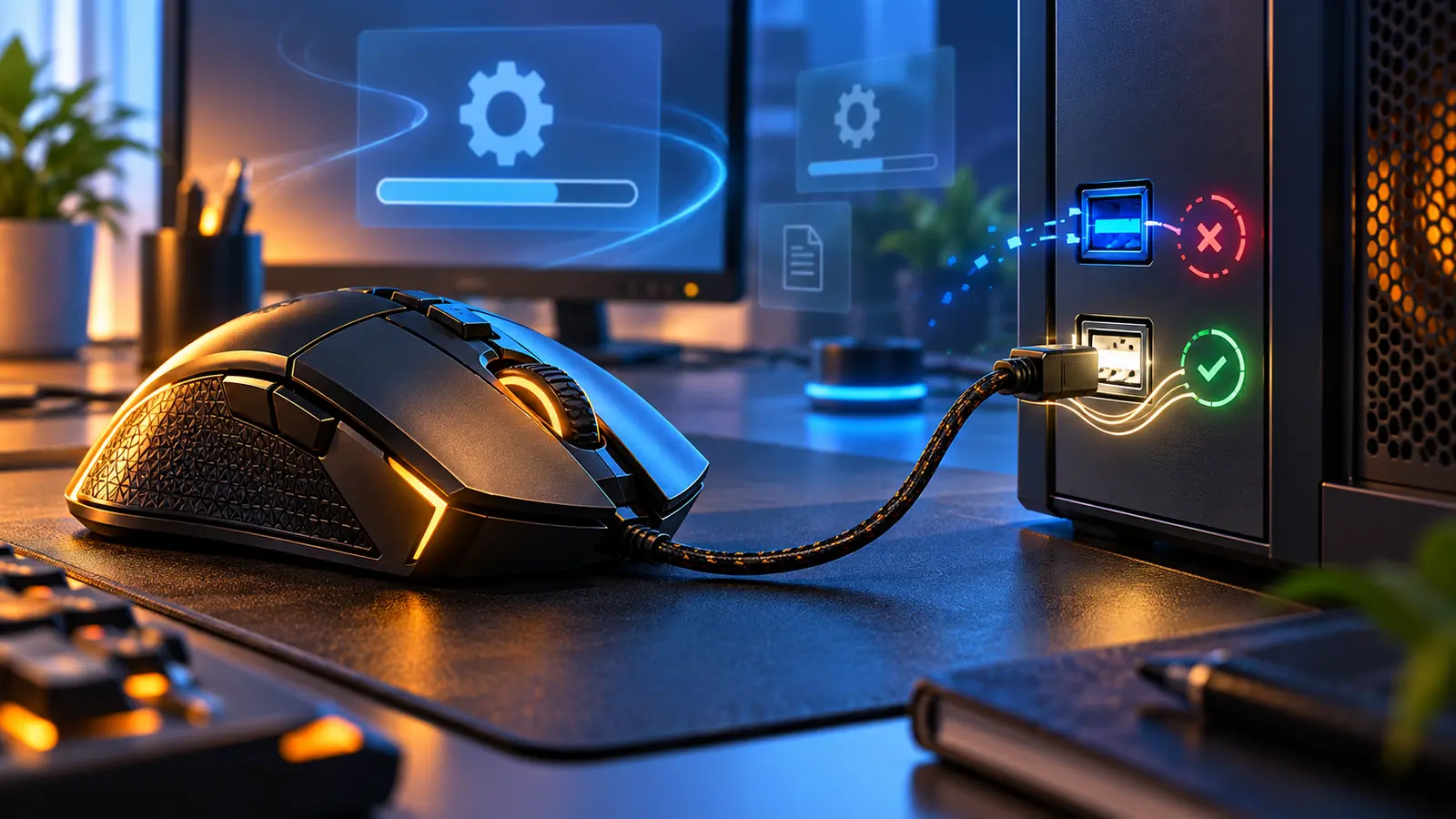
En ayırt edici test, fare ve klavyeyi hub'dan çıkarıp doğrudan bilgisayarın USB portuna bağlamaktır. Microsoft'un resmî fare ve klavye sorun giderme sayfası da hub'ın gücünü kontrol etmeyi ve aygıtı doğrudan porta bağlayarak sınamayı önerir. Doğrudan bağlantıda takılma kaybolursa fare veya klavyeyi değiştirmeden önce hub, bağlı aygıtlar ve port paylaşımını inceleyin.
13 Eylül 2026 tarihli Techolay başlığında kullanıcı, Ugreen USB çoklayıcı takılıyken A4Tech kablosuz fare ve klavyenin tutukluk yaptığını, hub çıkarılınca sorunun kaybolduğunu ve aynı hub üzerinden Ethernet kullandığını yazdı. Kontrol anında konu 0 yanıt ve 18 görüntülenme taşıyordu. Bunlar Google arama hacmi değildir; doğrudan çözüm arayan dar bir kullanıcı niyetini gösteren forum sinyalidir.
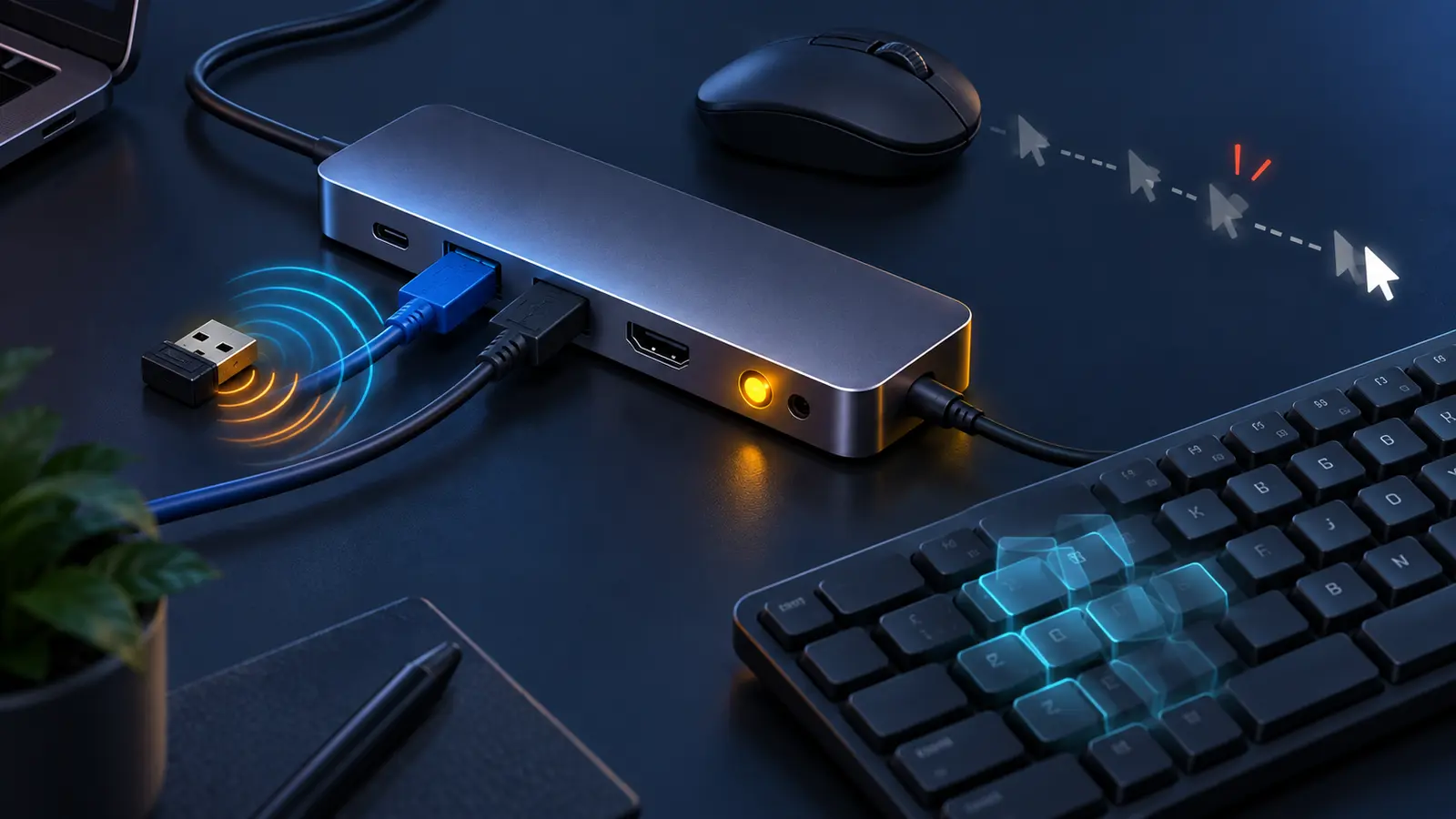
USB hub tek bir bağlantı üzerinden veri ve güç paylaşır. Ethernet, taşınabilir disk, kamera veya şarj edilen cihaz aynı anda çalıştığında bant genişliği ya da güç sınırı görünür olabilir. Ancak her gecikmenin nedeni güç değildir; özellikle kablosuz alıcılarda USB 3.x kaynaklı 2,4 GHz parazit de benzer belirti üretir.
- Fare ve klavyeyi doğrudan bilgisayarda sınayın.
- Hub'daki diğer aygıtları çıkarıp yalnız giriş cihazlarını bırakın.
- Kablolu ve kablosuz aygıt sonucunu ayrı not edin.
- Takılmanın dosya aktarımı veya Ethernet yükü sırasında artıp artmadığını gözleyin.
2,4 GHz parazit mi, güç eksikliği mi?
Intel'in teknik belgesi, bazı USB 3.0 aygıt ve kablolarının 2,4 GHz bandında çalışan kablosuz cihazlarda radyo frekansı parazitine yol açabileceğini açıklar. Dell'in güncel klavye-fare desteği de USB alıcısını hub, monitör portu ve diğer parazit kaynaklarından uzaklaştırmayı; gerekirse kısa bir USB uzatma kablosu kullanmayı önerir. Alıcıyı USB 3.x disk ve kablodan birkaç on santimetre uzaklaştırmak bile tanı için değerlidir.
Takılma özellikle harici disk bağlandığında veya hub üzerinden telefon şarj edilirken başlıyorsa güç paylaşımı daha olasıdır. Hub harici güç girişi destekliyorsa yalnız üreticinin belirttiği güç adaptörünü kullanın. Rastgele adaptör bağlamak hub ve cihazlara zarar verebilir. Güç girişi olmayan pasif hub'ı adaptörle dönüştürmeye çalışmayın.
Ethernet trafiği artınca klavye tuş kaçırıyor ama kablosuz alıcıyı doğrudan bilgisayara taktığınızda düzeliyorsa giriş cihazını hub dışında bırakmak pratik çözümdür. Kritik fare ve klavye alıcısını doğrudan porta, depolama ve Ethernet'i hub'a ayırın.
Belirtiye göre karar tablosu
Yalnız kablosuz fare/klavye etkileniyorsa alıcı konumu ve 2,4 GHz parazitiyle başlayın. Kablolu cihazlar da disk veya Ethernet yükünde takılıyorsa hub gücü, kablo ve port paylaşımını inceleyin. Hub'daki bütün aygıtlar aralıklı kopuyorsa farklı bilgisayar portu ve farklı hub testi yapın. Sorun yalnız tek USB portunda görülüyorsa port veya yonga seti sürücüsüne yönelin. BIOS/UEFI ekranında da tuş gecikmesi varsa Windows uygulaması veya ayarı olasılığı düşer; donanım üreticisinin desteğini kullanın.
Windows'ta güvenli çözüm sırası
Bilgisayarı hub çıkarılmışken yeniden başlatın; sonra hub'ı boş olarak takın ve aygıtları birer birer ekleyin. Başka bir fiziksel USB portunu deneyin. Microsoft, Windows Update üzerinden aygıt sürücülerini kontrol etmeyi ve gerekirse Aygıt Yöneticisi'nde donanım üreticisinin sürücüsünü güncellemeyi önerir. Sürücüleri üçüncü taraf paket sitelerinden indirmeyin.
Kablosuz alıcıyı doğrudan bilgisayara veya kısa uzatma kablosuna taşıyın. Bluetooth kullanabiliyorsanız, cihazın kendi Bluetooth bağlantısıyla aynı testi yaparak USB alıcı yolunu devreden çıkarın. Pil seviyesini de kontrol edin; düşük pil ile hub sorunu aynı anda bulunabilir.
Aygıt Yöneticisi'nde USB kök hub'larını topluca kaldırmak veya güç yönetimi seçeneklerini körlemesine kapatmak ilk adım olmamalıdır. Bu ayarlar cihaz ve Windows sürümüne göre değişir. Basit port, güç ve parazit testleri sonuç vermezse bilgisayar üreticisinin modelinize özel BIOS, yonga seti ve USB güncellemelerini inceleyin.
- Hub'ı boş takıp aygıtları tek tek ekleyin.
- Kablosuz alıcıyı USB 3.x disk ve kablodan uzaklaştırın.
- Destekliyorsa hub'a doğru güç adaptörünü bağlayın.
- Windows ve üretici sürücülerini resmî kanaldan güncelleyin.
- Başka port ve mümkünse başka hub ile karşılaştırın.
Ne zaman hub'ı değiştirmek gerekir?
Hub başka bilgisayarda da aynı aygıtlarla takılma yapıyorsa kablo veya hub arızası olasıdır. Farklı ve uygun güçte bir hub sorunu çözüyor, eski hub aynı yükte tekrar ediyorsa eski ürünü kullanmayı bırakın. Kablo gövdesinde ısınma, yanık kokusu, gevşeklik veya bağlantı sırasında kıvılcım görürseniz hemen çıkarın.
Sorun yalnız belirli bir bilgisayarda sürüyorsa bilgisayar üreticisine model, BIOS sürümü, Windows sürümü, hub modeli, bağlı aygıt listesi ve doğrudan bağlantı testini iletin. Dell'in belirli PowerEdge modelleri için yayımladığı resmî kayıt, bazı platformlarda BIOS güç durumunun harici hub gecikmesine yol açabildiğini gösteriyor; fakat o modele özel ayarı farklı bilgisayarlara kopyalamayın.
Bu rehber 13 Eylül 2026'da Microsoft'un giriş aygıtı desteği, Intel'in USB 3.0 parazit belgesi ve Dell'in güncel klavye-fare ile hub gecikmesi kayıtları karşılaştırılarak hazırlandı. Bilgisayar ve hub fiziksel olarak incelenmedi; öneriler en az yıkıcı testten donanım değişimine sıralandı. Model özelindeki üretici talimatı genel öneriden önceliklidir.