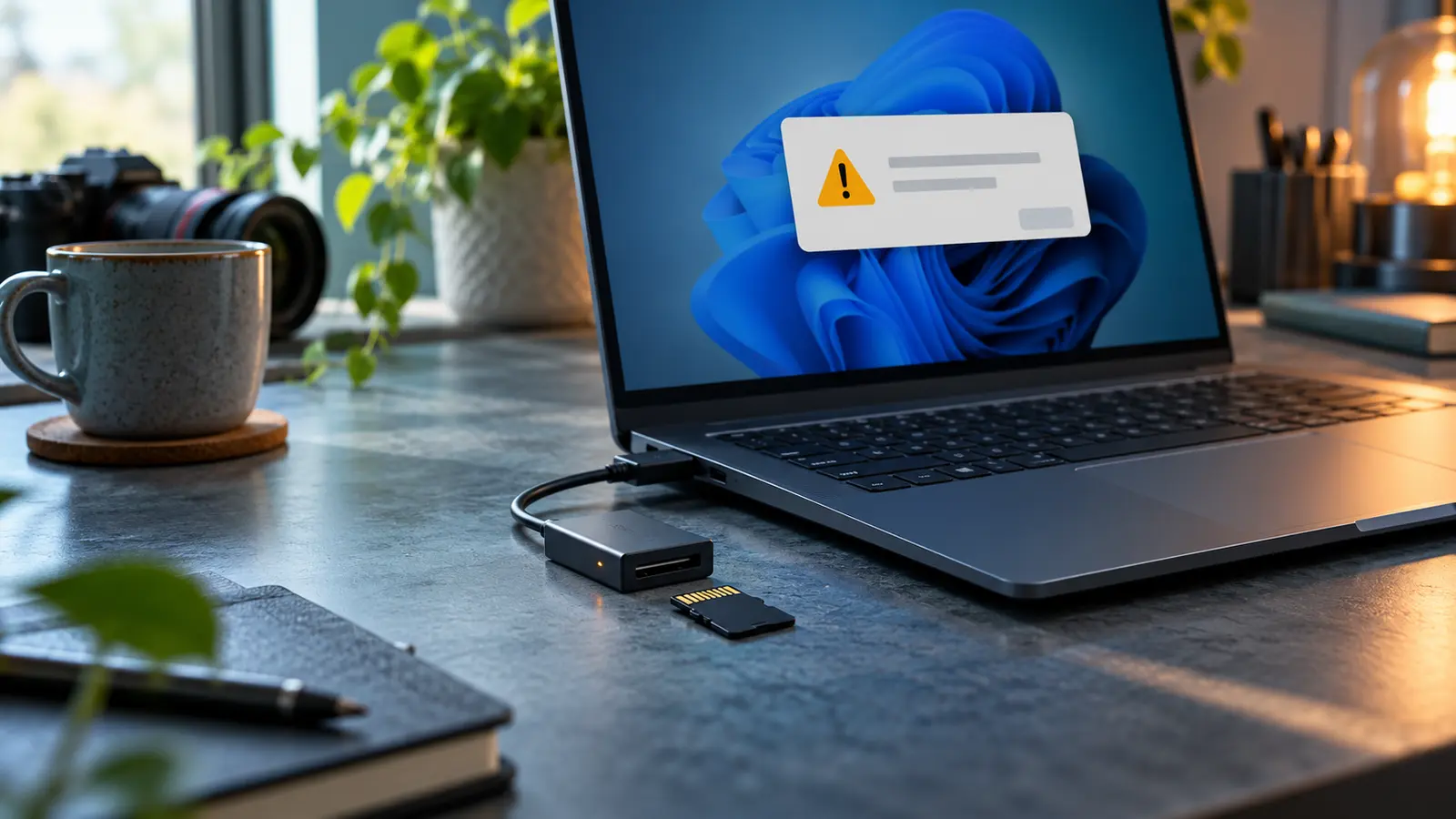
Kod 43 ne demek, ne demek değildir?
Microsoft, Aygıt Yöneticisi Kod 43 açıklamasında aygıtı denetleyen sürücünün Windows’a cihazın bir şekilde başarısız olduğunu bildirdiğini belirtir. Kod, arızanın kesin nedenini söylemez. USB portu, kablo, güç, sürücü, aygıt yazılımı veya donanım ihtimalleri ayrı ayrı sınanmalıdır.
Kod 43 yalnızca USB belleklerde görülmez; Bluetooth adaptörü, harici disk, telefon bağlantısı ve ekran kartı gibi farklı cihazlarda oluşabilir. Bu rehber USB üzerinden bağlı aygıtları hedefler. Ekran kartında Kod 43 görüyorsanız cihaz üreticisinin ve Microsoft’un grafik aygıtına özgü yolunu izleyin; rastgele USB çözümü uygulamayın.
Aygıt Yöneticisi’nde cihaz adına sağ tıklayıp Özellikler > Genel bölümündeki ‘Aygıt durumu’ metnini okuyun. Kod 43 yerine ‘Aygıt tanımlayıcısı isteği başarısız’ veya başka bir kod varsa çözüm yolu değişebilir. Hata metnini not edin, fakat seri numarası gibi cihaz bilgilerini herkese açık forumda paylaşmayın.
Beş dakikalık aygıt-port karşılaştırması
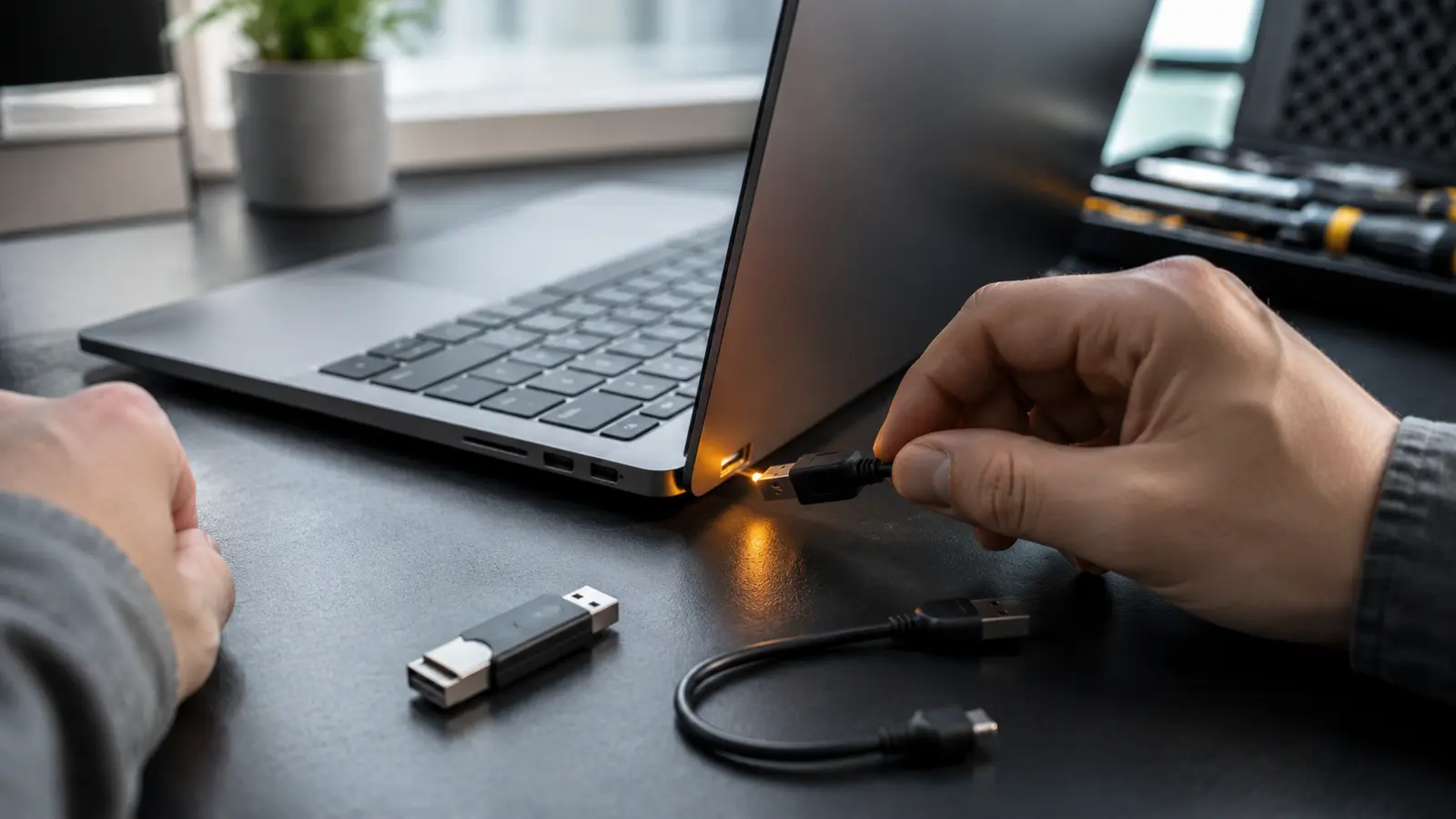
İlk hedef, sorunun hangi tarafta kaldığını bulmaktır. Bilgisayarı normal biçimde yeniden başlatın. USB hub veya dönüştürücü kullanıyorsanız aygıtı mümkünse doğrudan bilgisayarın portuna takın. Harici diskin ayrı güç adaptörü varsa üreticinin belirttiği adaptörü kullandığınızdan emin olun.
Aynı aygıtı fiziksel olarak farklı bir USB portunda deneyin. Ardından o porta çalışan basit bir aygıt takın. Son olarak sorunlu cihazı başka bir güvenilir bilgisayarda test edin. Bu üç karşılaştırma, kesin tanı koymaz fakat sonraki adımı daraltır.
- Sorunlu aygıt her portta hata veriyor, diğer aygıtlar çalışıyorsa aygıt veya kablo ihtimali yükselir.
- Bir portta hiçbir aygıt çalışmıyorsa port, güç veya anakart tarafı araştırılmalıdır.
- Aygıt başka bilgisayarda çalışıyorsa ilk bilgisayardaki sürücü, güç veya Windows yapılandırmasına odaklanın.
- Aygıt hiçbir bilgisayarda tanınmıyorsa donanım arızası olasılığı artar; önemli veri varsa denemeleri sınırlayın.
- Kablo ayrılabiliyorsa yalnızca aynı standardı ve güç kapasitesini destekleyen sağlam kabloyla karşılaştırın.
USB bellek veya diskte önemli veri varsa
Sürücü tıklıyor, bağlantı sürekli kesiliyor, aşırı ısınıyor veya yanık kokusu varsa kullanmayı bırakın. Windows biçimlendirme önerse bile veri yedeğiniz yoksa onaylamayın. Kod 43’ü gidermek ile dosya sistemini onarmak aynı işlem değildir; tekrarlanan güç verme fiziksel arızayı ağırlaştırabilir.
Windows ve sürücü tarafını güvenli sırayla kontrol edin
Ayarlar > Windows Update bölümünde güncellemeleri kontrol edin. İsteğe bağlı sürücü güncellemesi görünüyorsa donanım üreticisi ve modelle eşleştiğini doğrulayın. Dizüstü veya anakart üreticisinin resmî destek sayfasındaki yonga seti ve USB sürücülerini model numarasına göre değerlendirin. Üçüncü taraf ‘sürücü bulucu’ sitelerinden paket indirmeyin.
Aygıt Yöneticisi’nde sorunun hangi başlık altında göründüğünü not edin. USB denetleyicilerini topluca kaldırmak yerine yalnızca sorunlu aygıtı seçin. Sağ tıklayıp Aygıtı kaldır seçeneğini kullanmadan önce depolama aygıtında açık dosya olmadığını ve işlemin doğru cihaza uygulandığını kontrol edin. Ardından bilgisayarı yeniden başlatmak Windows’un aygıtı yeniden algılamasını sağlayabilir.
Sürücü geri alma seçeneği, sorun belirli bir resmî güncellemeden hemen sonra başladıysa anlamlı olabilir. Geri alma düğmesi pasifse internetten eski sürücü aramayın; üreticinin destek sayfasındaki sürüm notlarını kontrol edin. BIOS güncellemesi Kod 43 için ilk adım değildir ve güç kesintisi riski taşır.
Bluetooth USB adaptöründe Kod 43
Bluetooth anahtarını açıp kapatmak yeterli olmayabilir. Microsoft’un Bluetooth sorun giderme sırasına göre Windows Update, uçak modu, cihazın yeniden eklenmesi ve sürücü kontrolünü uygulayın. Aynı adaptörü başka bilgisayarda test etmek, adaptörle Windows yapılandırmasını ayırmaya yardımcı olur.
Telefon USB bağlantısında Kod 43
Telefonun kilidini açın, veri aktarımını destekleyen kablo kullanın ve bağlantı modunu yalnızca şarjdan dosya aktarımına değiştirin. Şarj olan her kablo veri taşımaz. Telefonda bağlantı noktası nem uyarısı varsa kuruyana kadar kablo takmayın.
Riskli ve çoğu zaman gereksiz müdahaleler
Kayıt defterinden rastgele UpperFilters/LowerFilters silmek, USB denetleyicilerinin tamamını kaldırmak veya bilinmeyen sürücü paketleri kurmak sorunu büyütebilir. İnternette aynı hata koduyla paylaşılan çözümün başka aygıt sınıfına ait olabileceğini unutmayın.
Güç tasarrufu seçenekleri bazı bağlantı kopmalarında etkili olabilir; ancak tüm USB kök hub’larında ayarı kapatmak pil tüketimini artırabilir ve gerçek donanım arızasını çözmez. Önce aygıt-port karşılaştırmasını yapın. Kurumsal bilgisayarda sürücü veya güç ilkesi için sistem yöneticisine başvurun.
- Önemli verili depolama aygıtını biçimlendirmeyin.
- Kimliği belirsiz sürücü güncelleme araçları kurmayın.
- Hata metnini görmeden kayıt defteri değişikliği yapmayın.
- Fiziksel hasarlı portu zorlayarak kullanmayın.
- Yanık kokusu, aşırı ısınma veya kıvılcım varsa cihazın elektriğini kesin.
Ne zaman servis veya veri kurtarma desteği gerekir?
Aynı portta birden fazla sağlam aygıt çalışmıyor, port gevşek veya fiziksel olarak hasarlıysa yetkili servis değerlendirmesi gerekir. Sorunlu USB cihazı başka bilgisayarlarda da Kod 43 veriyorsa ve garanti kapsamındaysa üreticinin destek kanalına cihaz modeli, işletim sistemi sürümü ve yaptığınız karşılaştırmalarla başvurun.
Harici disk veya USB bellekte tek kopya önemli veri varsa, cihazı onarmaya çalışmak yerine profesyonel veri kurtarma değerlendirmesi daha güvenli olabilir. Hiçbir yazılım fiziksel arızalı aygıttan veri kurtarma garantisi vermez. Bu rehber genel teşhis içindir; donanım onarımı veya veri kurtarma garantisi değildir.