Önce yavaşlığın ne zaman başladığını belirleyin
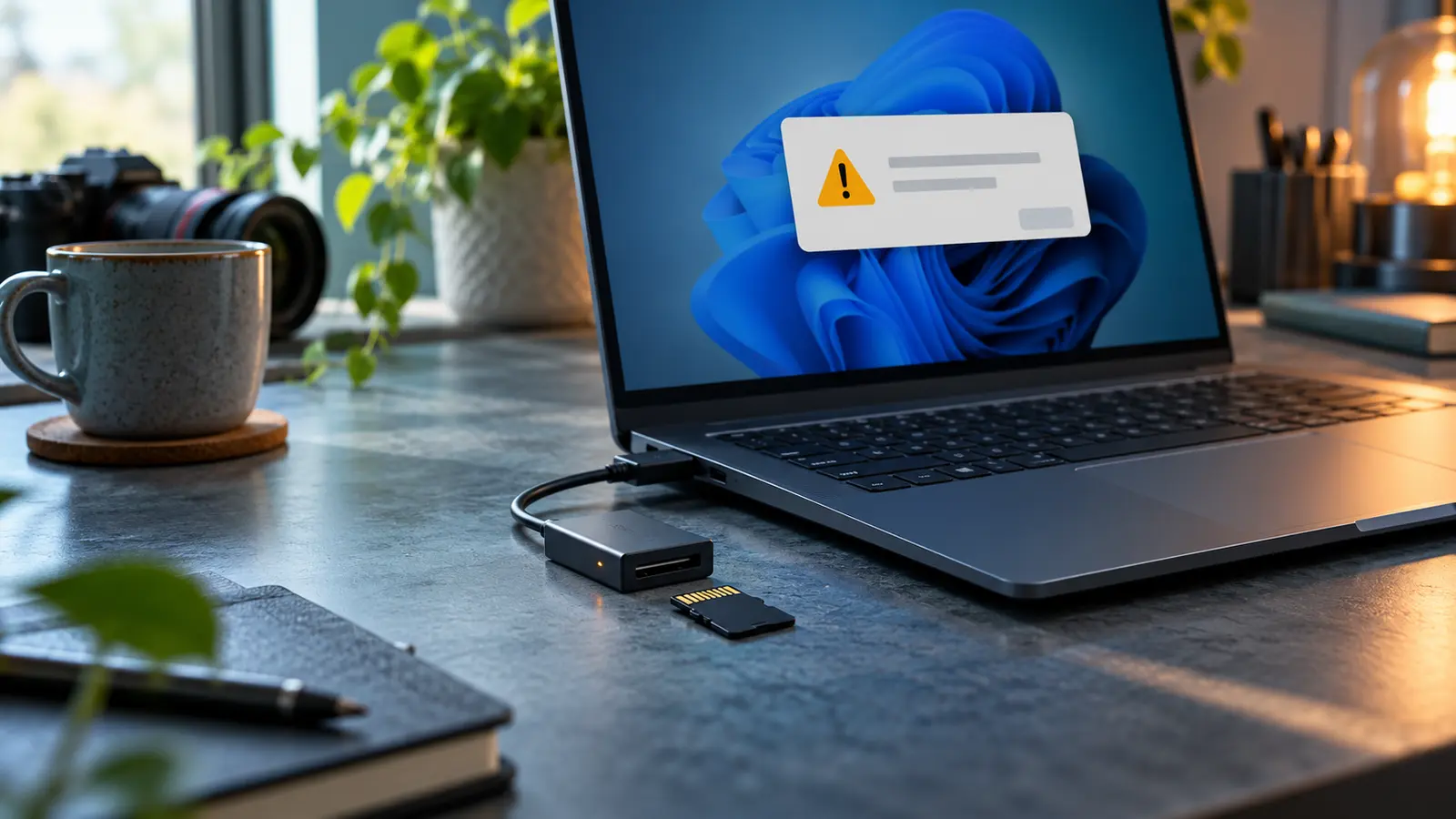
Açılış mı uzun sürüyor, uygulamalar mı donuyor, internet mi yavaş, yoksa yalnızca oyun sırasında mı sorun var? Tek bir 'bilgisayar yavaş' belirtisi farklı nedenlere çıkabilir. Sorunun bir güncelleme, yeni uygulama, düşük depolama alanı veya aşırı ısınmadan sonra başlayıp başlamadığını not edin.
Bilgisayarı yeniden başlatmak, haftalarca açık kalan işlemleri temizler ve bekleyen güncellemeleri tamamlayabilir. Yeniden başlatmadan önce çalışmalarınızı kaydedin. Sorun devam ederse Ctrl + Shift + Esc ile Görev Yöneticisi'ni açın; İşlemler bölümünde işlemci, bellek ve disk sütunlarını gözleyin. Yalnızca adını bildiğiniz uygulamayı kapatın; sistem işlemlerini zorla sonlandırmayın.
Başlangıç uygulamalarını güvenli biçimde azaltın
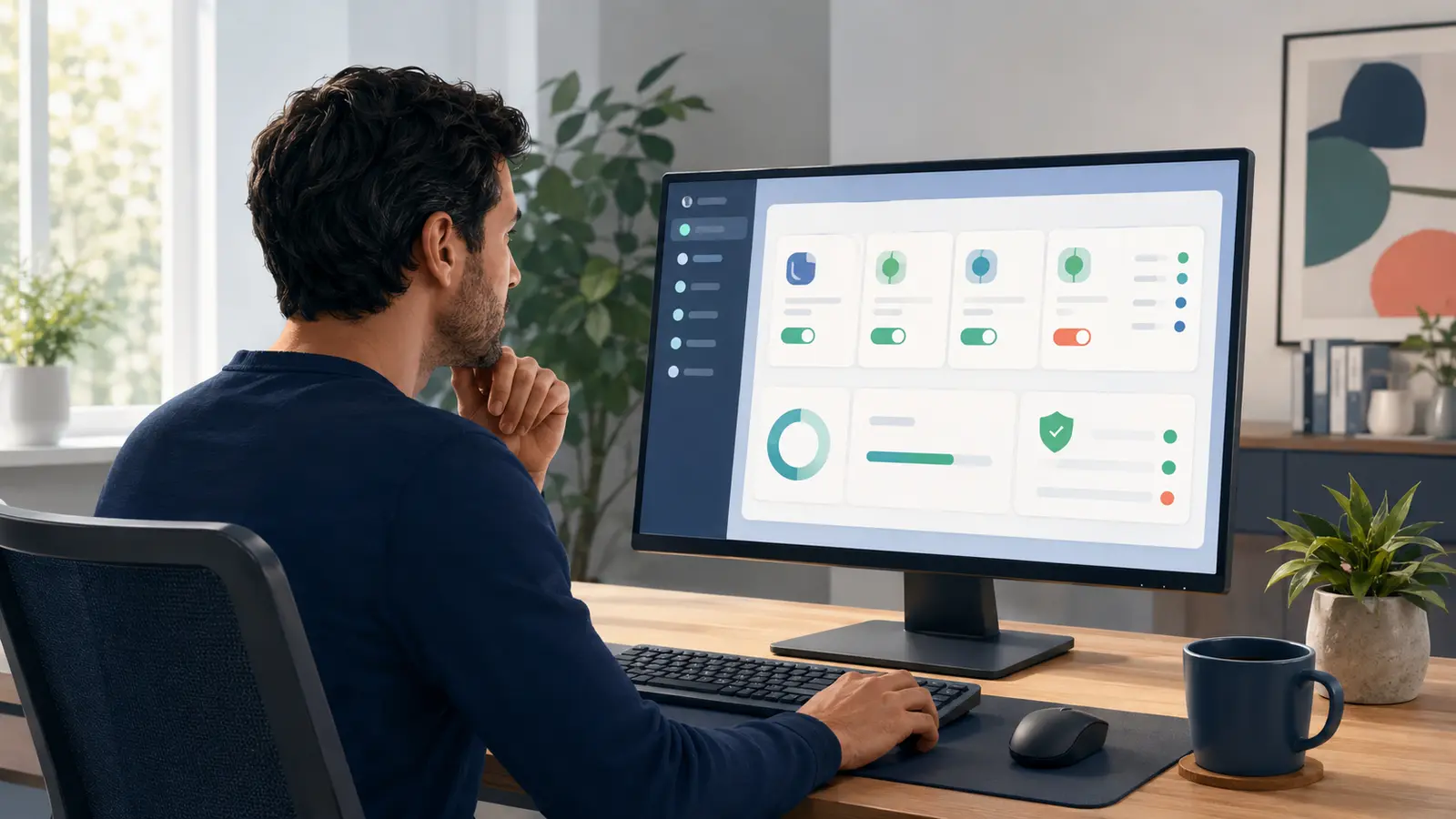
Microsoft, otomatik başlayan uygulamaların açılış süresini ve genel performansı etkileyebileceğini belirtiyor. Görev Yöneticisi > Başlangıç uygulamaları veya Ayarlar > Uygulamalar > Başlangıç bölümünde uygulama adı ve başlangıç etkisini inceleyin. Her gün kullanmadığınız bulut istemcisi, oyun başlatıcısı veya toplantı uygulaması gibi üçüncü taraf yazılımları kapatabilirsiniz.
Ses, dokunmatik yüzey, ekran kartı veya güvenlik yazılımı gibi donanım ve koruma bileşenlerini tanımadan devre dışı bırakmayın. Bir değişikliği yaptıktan sonra yeniden başlatıp etkisini ölçün; aynı anda her şeyi kapatırsanız hangi adımın işe yaradığını anlayamazsınız.
- Yalnızca tanıdığınız üçüncü taraf uygulamaları değerlendirin.
- Başlangıç etkisi yüksek olanlardan ve nadiren kullandıklarınızdan başlayın.
- Her değişiklikten sonra yeniden başlatıp açılış süresini gözleyin.
- Sorun çıkarsa aynı ekrandan uygulamayı yeniden etkinleştirin.
Depolama alanını yerleşik araçlarla temizleyin
Ayarlar > Sistem > Depolama bölümünde geçici dosyaların ve büyük klasörlerin ne kadar yer kullandığını görün. Depolama Algısı, geçici dosyaları ve geri dönüşüm kutusunu belirlediğiniz kurallarla temizleyebilir. İndirilenler klasörü kişisel dosya içerebilir; otomatik temizleme ayarını onaylamadan önce seçeneği okuyun.
Kullanmadığınız uygulamaları Ayarlar > Uygulamalar > Yüklü uygulamalar üzerinden kaldırın. Rastgele sistem klasörlerini veya WinSxS içeriğini elle silmeyin. Diskteki fotoğraf ve belgeleri harici veya bulut yedeğine taşıyabilirsiniz; yedeği açıp doğrulamadan özgün dosyayı silmeyin.
Sürücü türünü doğru araçla yönetin
Windows'un Sürücüleri Birleştir ve İyileştir aracı sürücü türüne göre uygun işlemi seçer. SSD'yi üçüncü taraf eski tip birleştirme aracıyla zorlamayın. Windows'un zamanlanmış bakımını ve üreticinin depolama sağlığı araçlarını kullanın.
Güncelleme ve cihaz sağlığı raporunu kontrol edin
Windows Update'i açın, bekleyen güvenlik ve kalite güncellemelerini yükleyin ve gerekiyorsa yeniden başlatın. Sürücüleri rastgele indirme sitelerinden değil Windows Update, bilgisayar üreticisi veya donanım üreticisinin resmî sayfasından alın. Bir güncellemeden hemen sonra sorun başladıysa önce üreticinin bilinen sorun ve destek notlarına bakın.
Windows Güvenliği > Cihaz performansı ve sistem durumu bölümü depolama kapasitesi, uygulamalar, zaman hizmeti ve Windows Update ile ilgili öneriler gösterebilir. Ardından Virüs ve tehdit korumasında hızlı tarama çalıştırın. Kaynağı belirsiz 'tek tıkla hızlandırma', kayıt defteri temizleme veya sürücü güncelleme araçları yeni sorun ve istenmeyen yazılım riski oluşturabilir.
- Windows Update durumunu ve yeniden başlatma gereksinimini kontrol edin.
- Windows Güvenliği ile tarama yapın.
- Cihaz performansı ve sistem durumu raporunu açın.
- Sürücüleri yalnızca resmî üretici kaynağından yükleyin.
Arka plan ve güç modunu kullanımınıza göre ayarlayın
Bazı uygulamalar pencere kapalıyken arka planda çalışmaya devam eder. Ayarlar > Uygulamalar > Yüklü uygulamalar bölümünde uygulamanın gelişmiş seçenekleri sunuluyorsa arka plan iznini sınırlayabilirsiniz. Mesajlaşma, yedekleme veya erişilebilirlik işlevlerini etkileyebileceği için değişiklikten sonra uygulamayı test edin.
Dizüstünde Ayarlar > Sistem > Güç ve pil bölümündeki güç modu, pil süresi ile performans arasında denge kurar. Prize takılı yoğun bir işte daha yüksek performans seçilebilir; günlük kullanımda dengeli mod çoğu kişi için uygundur. Yüksek performans daha fazla ısı ve enerji tüketimi yaratabilir.
Ne zaman donanım veya servis düşünülmeli?
Disk sağlığı uyarısı, tekrarlayan mavi ekran, fiziksel tıkırtı, aşırı ısınma, şişmiş pil veya bellek hatası varsa yazılım ayarlarıyla devam etmeyin. Veriyi yedekleyin ve yetkili teknik destek alın. Bilgisayarın belleği ya da depolaması kullanım ihtiyacına yetmiyorsa donanım yükseltmesi, yazılım temizliğinden daha kalıcı olabilir.
Sıfırlamadan önce geri dönüş planı oluşturun
Sistem geri yükleme, yerinde onarım veya bilgisayarı sıfırlama gibi işlemler son seçenek olmalıdır. Kişisel dosya yedeği, lisans bilgileri, BitLocker kurtarma anahtarı ve gerekli uygulama kurulumlarını hazırlamadan işlem başlatmayın. Microsoft'un cihaz modelinize ve Windows sürümünüze uygun destek adımını izleyin.
En güvenli performans planı küçük değişiklikleri tek tek uygulamak ve ölçmektir: yeniden başlat, kaynağı gözle, başlangıcı azalt, depolamayı temizle, güncelle, güvenlik ve sağlığı kontrol et. Sorun çözülürse geri kalan agresif adımlara ihtiyaç yoktur.