Önce sorun sizde mi, Epic hizmetinde mi ayırın
Mağaza kartlarının geç yüklenmesi, kaydırmanın birkaç kareye düşmesi ve tıklamaların gecikmesi aynı belirti altında farklı nedenler taşır. Epic'in resmî durum sayfasında Epic Games Store > Store Browsing satırını kontrol edin. Bir kesinti veya degraded performance kaydı varsa yerel dosyaları değiştirmeden beklemek daha doğru olabilir.
Durum sayfası normalse store.epicgames.com'u aynı bilgisayarda güncel tarayıcıyla açın. Tarayıcı akıcı, Launcher kasıyorsa yerel başlatıcı önbelleği veya istemci kaynak kullanımı daha olasıdır. İkisi de yavaşsa ağ, DNS, genel hizmet ya da bilgisayar yükünü ayrıca inceleyin. Sorun yalnız oyun indirme hızındaysa bu rehberdeki arayüz teşhisinden farklı bir niyettir.
9 Eylül 2026'da açılan Techolay başlığında kullanıcı Epic Games Launcher mağazasının yaklaşık 5 FPS gibi çalıştığını yazdı; aynı gün kontrolümüzde konu 4 mesaj ve 19 görüntülenme taşıyordu ve başka kullanıcılar da benzer davranışı bildirdi. Benzer şikâyet 2020'de Technopat ve Donanım Arşivi forumlarında da görülüyor. Forum sayıları arama hacmi değildir; yeni sorun ile eski tekrarın aynı dar niyette buluştuğunu gösterir.
- Epic durum sayfasında Store Browsing satırını okuyun.
- Aynı mağaza sayfasını tarayıcıda karşılaştırın.
- Sorunun arayüz kasması mı, indirme yavaşlığı mı olduğunu ayırın.
- Başka cihaz veya ağ testi yapacaksanız aynı hesabı ve zamanı not edin.
Launcher webcache klasörü güvenle nasıl temizlenir?
Epic'in resmî desteği, başlatıcı önbelleğini temizlemeden önce uygulamadan çıkmayı ve sistem tepsisindeki simgeden Exit/Çıkış seçmeyi ister. Ardından Windows + R tuşlarına basın, `%localappdata%` yazın ve EpicGamesLauncher > Saved klasörünü açın. Yalnız varsa `webcache`, `webcache_4147` ve `webcache_4430` klasörlerini silin; Launcher'ı yeniden başlatın.
Bu işlem oyun kurulumlarını kaldırmaz; mağaza arayüzünün yeniden oluşturabildiği web önbelleğini temizler. Yine de Saved dışındaki klasörlere dokunmayın. Özellikle oyun kütüphanesi, indirme verisi veya VaultCache'i bu adımla karıştırmayın. Klasör silinemiyorsa Launcher'ın Görev Yöneticisi'nde hâlâ çalışıp çalışmadığını kontrol edin.
Temizlemeden önce ve sonra aynı mağaza sayfasını 30 saniye kaydırarak sonucu karşılaştırın. İlk açılışta önbellek yeniden oluşturulduğu için kartların yüklenmesi kısa süre gecikebilir; değerlendirmeyi içerik tamamen geldikten sonra yapın.
Duruma göre karar tablosu
Epic durum sayfasında kesinti varsa yerel değişiklik yapmadan tekrar deneyin. Tarayıcı akıcı ama Launcher kasıyorsa webcache temizliğiyle başlayın. Hem tarayıcı hem Launcher yavaşsa ağ ve sistem yükünü karşılaştırın. Launcher açılırken CPU, disk veya GPU sürekli tavandaysa arka plan uygulamalarını ve sürücüleri inceleyin. Sistem minimum gereksinimlerin altındaysa yeniden kurulum yerine desteklenen işletim sistemi ve donanım gereksinimini çözün. Yalnız tek oyunda takılma varsa oyun dosyalarını doğrulama gibi oyuna özgü yolu kullanın.
Önbellek yetmezse kaynak ve sürücü kontrolü
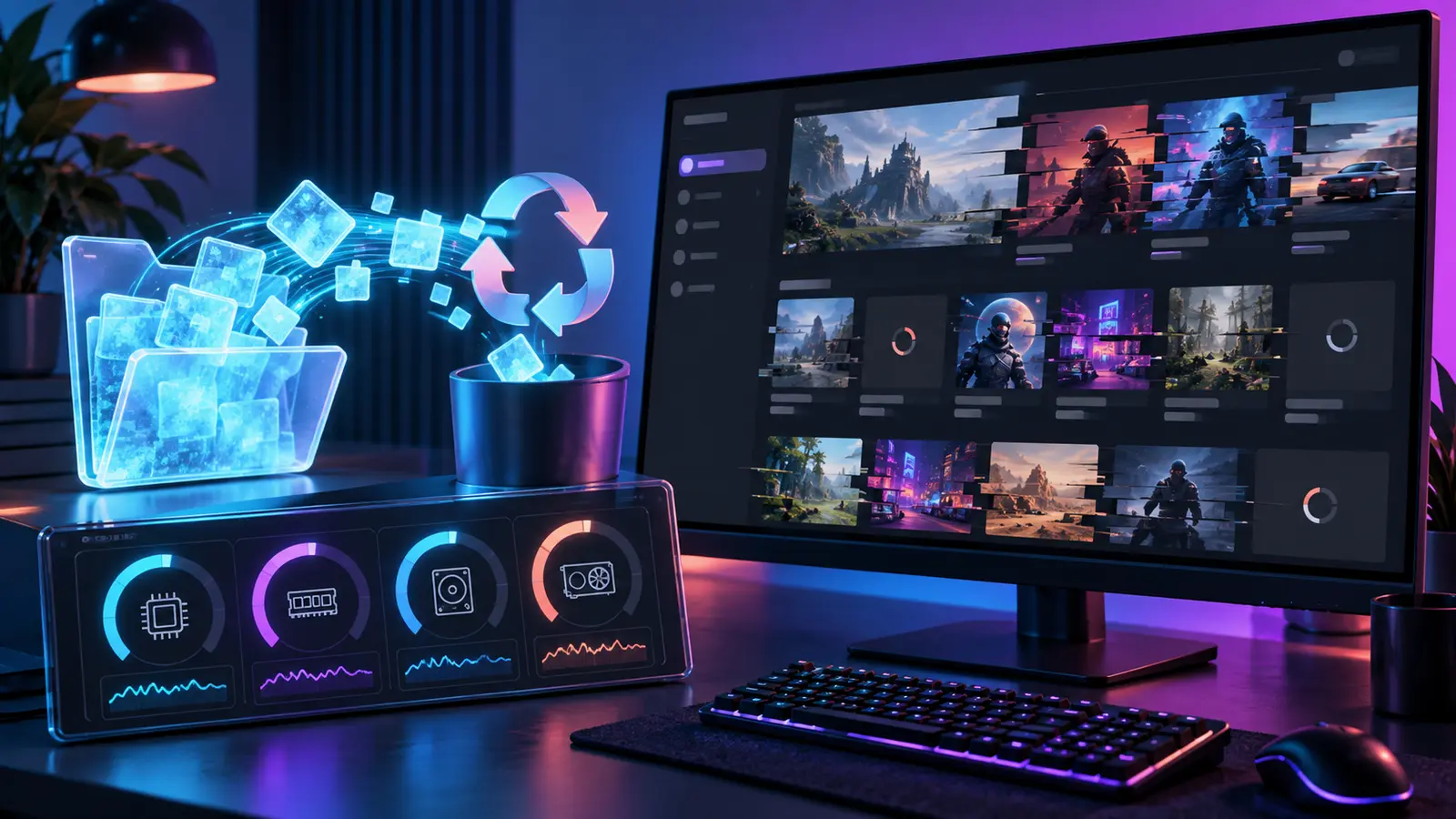
Ctrl + Shift + Esc ile Görev Yöneticisi'ni açın. Epic Games Launcher seçiliyken CPU, bellek, disk ve GPU sütunlarını gözleyin; aynı anda tarayıcı sekmeleri, kayıt yazılımı, oyun katmanı ve güvenlik taraması gibi ağır süreçleri not edin. Bir işlemi rastgele sonlandırmak yerine tanıdığınız üçüncü taraf uygulamalarını tek tek kapatıp sonucu ölçün.
Epic'in başlatıcı sorun giderme belgesi önbellek temizliğinin yanında güncel ekran kartı sürücüsü ve yönetici olarak çalıştırma denemelerini listeler. Yönetici yetkisini kalıcı çözüm gibi kullanmayın; yalnız teşhis için bir kez deneyin. Sorun yalnız yönetici modunda düzeliyorsa kısayol, klasör izni veya güvenlik yazılımını inceleyin ve gereksiz geniş yetki vermeyin.
Epic'in güncel gereksinim sayfası Windows 10 64-bit veya Windows 11, en az Intel Core i3/AMD FX, 4 GB bellek, uyumlu DirectX 9.0c ekran kartı ve 3 GB depolama belirtir. Minimumu karşılamak akıcı performans garantisi değildir; bellek ya da disk başka uygulamalarca doluysa başlatıcı yine takılabilir. Windows ve ekran kartı sürücüsünü yalnız Microsoft ve üretici kanallarından güncelleyin.
- Görev Yöneticisi'nde kaynak tavanını belirleyin.
- Arka plan uygulamalarını birer birer test edin.
- Windows ve GPU sürücüsünü resmî kaynaktan güncelleyin.
- Yönetici modunu yalnız kısa teşhis denemesi olarak kullanın.
- Minimum gereksinimleri ve boş depolama alanını doğrulayın.
Ne zaman yeniden kurmalı veya destek kaydı açmalısınız?
Durum sayfası normal, webcache temiz, kaynak kullanımı makul ve sürücüler güncel olduğu hâlde mağaza hâlâ kullanılamayacak kadar kasıyorsa Epic'in genel sorun giderme sayfasındaki yeniden kurulum adımını değerlendirin. Önce oyunların kurulu klasörlerini ve indirme durumunu not edin; gereksiz yeniden indirme yaşamamak için Epic'in güncel yönergesini uygulayın.
Destek kaydına Windows sürümü, Launcher sürümü, sorunun başladığı saat, tarayıcı karşılaştırması ve Görev Yöneticisi gözlemini ekleyin. Ekran görüntüsünde e-posta, hesap adı, ödeme bilgisi veya ürün anahtarı göstermeyin. Birden fazla kullanıcı aynı saatlerde etkileniyorsa forum yorumunu kanıt yerine zaman sinyali olarak verip resmî durum kaydını izleyin.
Bu rehber 9 Eylül 2026'da Epic Games'in durum, önbellek temizleme, başlatıcı sorun giderme ve sistem gereksinimi sayfaları karşılaştırılarak hazırlandı. Bilgisayar uzaktan incelenmedi; öneriler en az yıkıcı adımdan daha kapsamlı adıma sıralandı. Kayıtlı oyun dosyalarını silmeden önce Epic'in güncel destek talimatı önceliklidir.