Önce yeniden başlatma ile fabrika sıfırlamasını ayırın
Modemin güç düğmesini kapatıp açmak veya fişini kısa süre çekmek yeniden başlatmadır; kayıtlı internet ve Wi-Fi ayarları normalde korunur. Cihazın küçük Reset deliğine birkaç saniye basmak ise modele göre fabrika ayarlarına dönüş başlatabilir. ASUS'un resmî desteği, fabrika sıfırlamasından sonra bütün ayarların silindiğini ve cihazın yeniden yapılandırılması gerektiğini açıkça belirtiyor.
Reset sonrasında ağ adı kutudaki etikette yazan varsayılan ada dönebilir, daha önce belirlediğiniz Wi-Fi parolası çalışmayabilir ve internet sağlayıcısının bağlantı bilgileri silinebilir. Telefonun yeni görünen Wi-Fi ağına bağlanması yalnız modemle yerel bağlantı kurulduğunu gösterir; dış internete çıkıldığını kanıtlamaz.
1 Eylül 2026'da açılan Techolay başlığında kullanıcı, modeme reset attıktan sonra internetin geri gelmediğini soruyor. İki gün içinde konu çözüldü olarak işaretlendi; sekiz mesaj ve 102 görüntülenme aldı. Bunlar Google arama hacmi değildir, yalnızca dar ve güncel bir kullanıcı sorununa talep sinyalidir.
- Ağ adı ve parola eski hâlinde mi, etiketteki varsayılan hâline mi döndü?
- DSL, PON veya WAN ışığı sabit mi, yanıp sönüyor mu, tamamen kapalı mı?
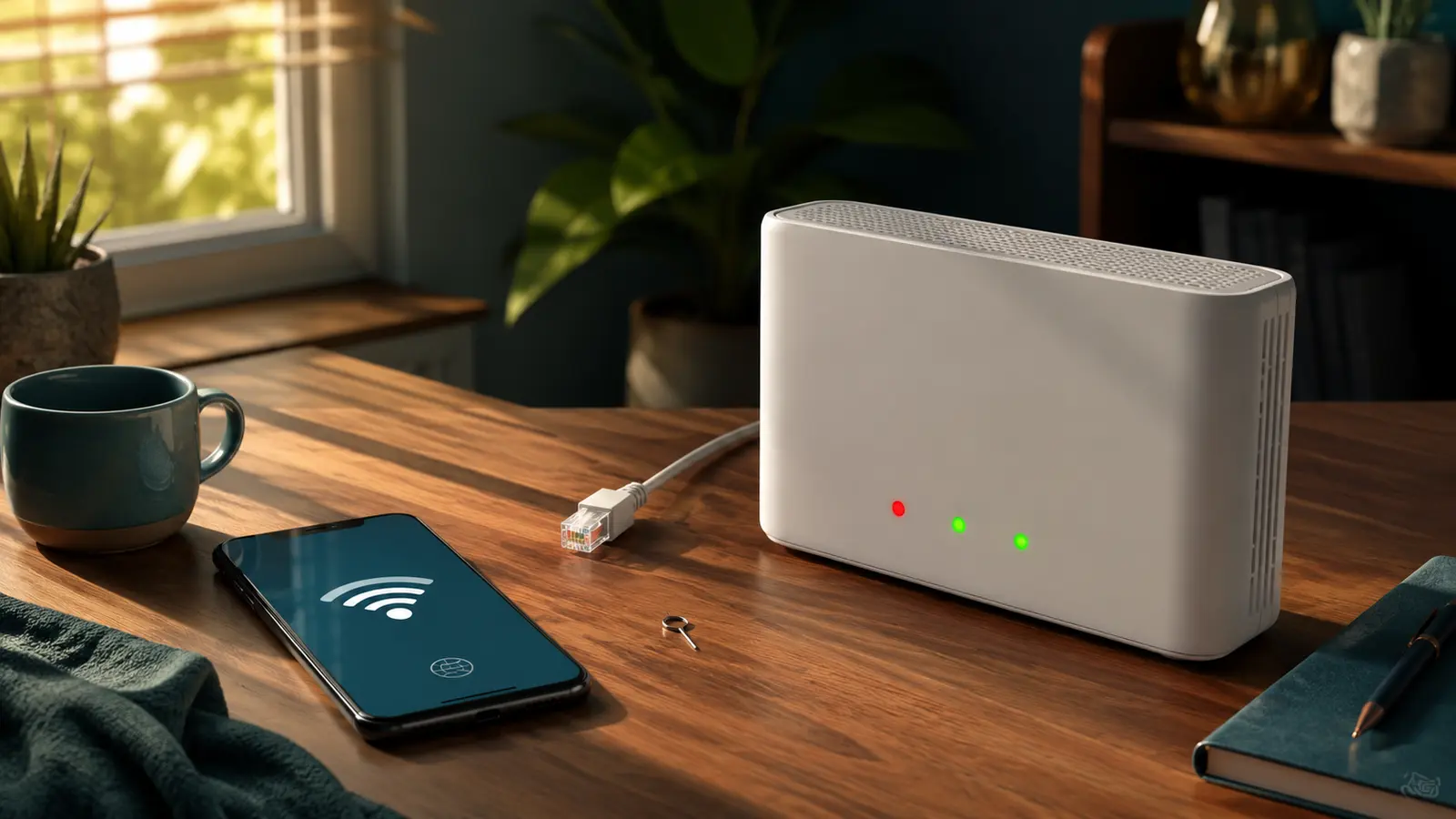
- İnternet ışığı yeşil mi, kırmızı mı, sönük mü?
- Modem tek cihaz mı, yoksa ayrı ONT ve router mı kullanıyor?
- Sağlayıcının verdiği PPPoE kullanıcı adı ve şifre elinizde mi?
Işıklara göre sorunun hangi tarafta olduğunu bulun
DSL/VDSL bağlantıda DSL ışığı hat senkronunu, fiberde PON ışığı optik bağlantıyı gösterir. Bu ışık sabitlenmiyorsa önce kabloyu, adaptörü ve varsa splitter bağlantısını kontrol edin. Fiber ONT üzerindeki LOS ışığı kırmızı yanıyorsa optik kabloyu bükmeyin veya sökmeyin; internet sağlayıcınızdan hat kontrolü isteyin.
DSL ya da PON sabit, internet ışığı ise sönük veya kırmızıysa fiziksel hat gelmiş fakat oturum açma veya WAN yapılandırması tamamlanmamış olabilir. Türk Telekom'un resmî DSL ve fiber kurulum sayfaları, modem arayüzünde sağlayıcının verdiği kullanıcı adı ile parolanın girilmesi gerektiğini söylüyor. Başka bir sağlayıcı kullanıyorsanız Türk Telekom örneğini kopyalamayın; kendi sağlayıcınızın değerlerini isteyin.
Bütün ışıklar normal olduğu hâlde yalnız bir telefonda internet yoksa modemi tekrar sıfırlamayın. Aynı ağı başka cihazda deneyin, sorunlu cihazda ağı unutup yeniden bağlanın ve uçak modunun kapalı olduğunu doğrulayın. Birden fazla cihazda internet yoksa modem/hat tarafına geri dönün.
Belirtiye göre karar tablosu
Güç ışığı yoksa adaptör ve priz; DSL/PON yanıp sönüyorsa hat ve kablo; DSL/PON sabit ama internet ışığı kırmızıysa PPPoE/WAN kurulumu; internet ışığı normal ama tek cihaz çevrimdışıysa cihazın Wi-Fi kaydı önceliklidir. Wi-Fi ağı hiç görünmüyorsa etiketteki varsayılan ağ adını arayın, Wi-Fi düğmesini kontrol edin ve model kılavuzuna bakın.
Sekiz adımda güvenli yeniden kurulum yapın
Modem ve varsa ONT'nin adaptörlerini, DSL/fiber hattını ve WAN kablosunu yerinden çıkarmadan gözle kontrol edin. Ayrı ONT kullanılıyorsa ONT'den çıkan Ethernet kablosunun router üzerindeki WAN portuna girdiğinden emin olun. Ardından cihazın altındaki etikette yazan varsayılan Wi-Fi ağına veya Ethernet kablosuna bağlanın.
Tarayıcıya yalnız cihaz etiketinde ya da kendi model kılavuzunda yazan yerel yönetim adresini girin. Türk Telekom, yaygın örnekler olarak 192.168.1.1 ve 192.168.2.1 adreslerini veriyor; bunlar her cihaz için garanti değildir. Yönetici parolası ile Wi-Fi parolasının farklı olabileceğini unutmayın.
Hızlı Kurulum'u açın. Bağlantı türünü, PPPoE hesabını ve varsa VLAN değerini sağlayıcınızın güncel belgesinden alın. TP-Link sorun giderme kılavuzu da bağlantı türü ve kullanıcı bilgilerinden emin değilseniz önce ISS ile doğrulama yapılmasını öneriyor. Yanlış değerlerle tekrar tekrar denemek yerine ekran görüntüsü almadan, kullanıcı adınızı açık ortamda paylaşmadan destek isteyin.
- Modem ve ONT ışıklarını not edin.
- DSL, fiber ve WAN kablolarını doğru portta doğrulayın.
- Etiketteki varsayılan Wi-Fi ağına bağlanın.
- Model kılavuzundaki yerel arayüz adresini açın.
- Hızlı Kurulum'da sağlayıcınızın bağlantı türünü seçin.
- PPPoE kullanıcı adı ve şifreyi ISS'den doğrulayın.
- Yeni ve güçlü bir Wi-Fi adı/parolası belirleyip kaydedin.
- Modem yeniden başladıktan sonra iki farklı cihazda test yapın.
Ne zaman tekrar reset atmamalısınız?
DSL/PON ışığı hiç sabitlenmiyorsa, ONT'de kırmızı LOS görülüyorsa veya sağlayıcı genel arıza bildiriyorsa yeni bir fabrika sıfırlaması sorunu çözmez. Aynı şekilde PPPoE bilgilerini bilmiyorsanız ayar ekranına tahmini bilgiler girmek yerine internet sağlayıcısından güncel kurulum bilgisini isteyin.
Kurulum tamamlandığı hâlde bağlantı birkaç dakikada bir kopuyor, cihaz aşırı ısınıyor, yanık kokusu geliyor ya da adaptörden ses duyuluyorsa modemi kullanmayı bırakın. Uyumlu olmadığı doğrulanmamış adaptör takmayın; sağlayıcı veya üretici desteğine model, ışık durumu ve uyguladığınız adımlarla başvurun.
Bu rehber 3 Eylül 2026 tarihinde Türk Telekom, TP-Link ve ASUS'un güncel kurulum ve sorun giderme belgeleri karşılaştırılarak hazırlandı. Arayüz menüleri, VLAN ve hat değerleri sağlayıcı ile modele göre değişir; bu nedenle evrensel kullanıcı adı, parola veya VLAN değeri verilmez.