Görev Görünümünü hangi girişler açabilir?
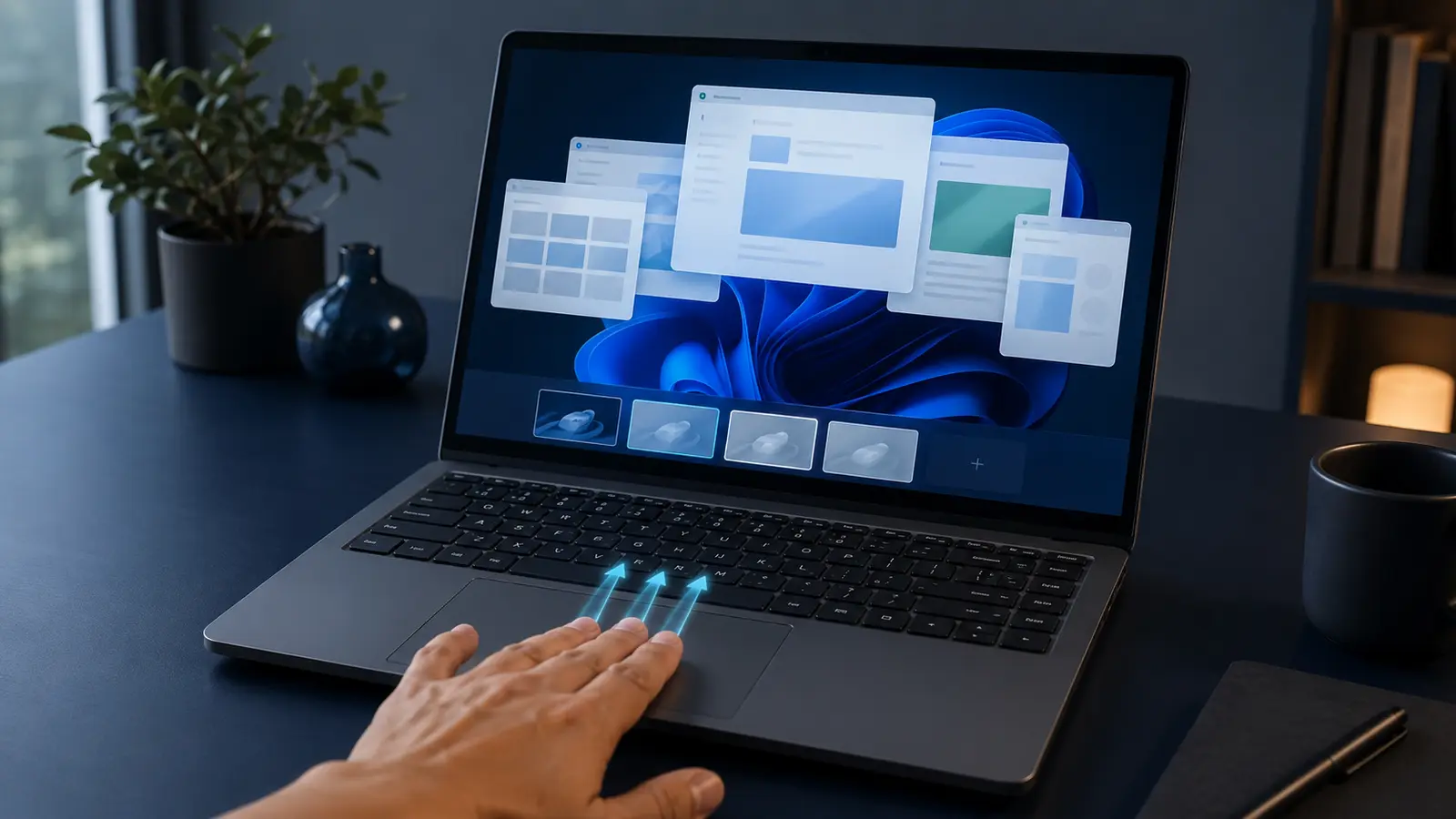
Windows 11'de Görev Görünümü açık pencereleri ve sanal masaüstlerini tek ekranda gösterir. Win+Tab tuş birleşimi, görev çubuğundaki simge ve desteklenen dokunmatik yüzeyde üç parmakla yukarı kaydırma özelliği bu ekranı açabilir. Pencerelerin birden küçülmesi her zaman virüs veya ekran kartı sorunu değildir.
İlk olarak sorun anında ellerinizin dokunmatik yüzeye temas edip etmediğini ve harici aygıtların bağlı olup olmadığını not edin. Belirti yazı yazarken oluşuyorsa klavye; avuç içi yüzeye yaklaşınca oluşuyorsa dokunmatik yüzey; oyun sırasında oluşuyorsa kumanda yazılımı veya makro daha olasıdır.
Dokunmatik yüzeyi geçici kapatarak karşılaştırın
Ayarlar > Bluetooth ve cihazlar > Dokunmatik yüzey bölümünden yüzeyi kısa süre kapatın; harici fareyle normal çalışmaya devam edin. Sorun kesilirse üç veya dört parmak hareketlerini “Hiçbir şey” olarak ayarlayın ya da üreticinin avuç içi reddetme hassasiyetini kontrol edin.
Hareketleri kapatmak dokunmatik yüzeyin bozuk olduğunu kanıtlamaz. Hassasiyet, sürücü güncellemesi veya yanlışlıkla yapılan çok parmaklı hareket soruna yol açabilir. Denemeden sonra temel işaretçi hareketlerini yeniden açabilir, yalnızca Görev Görünümü kısayolunu devre dışı bırakabilirsiniz.
- Dokunmatik yüzeyi geçici olarak kapatın.
- Üç ve dört parmak hareketlerini kontrol edin.
- Avuç içi temasıyla belirtinin tekrarlanıp tekrarlanmadığını gözlemleyin.
- Sürücüyü yalnızca bilgisayar üreticisinin sayfasından güncelleyin.
Windows ve Tab tuşlarını ayrı ayrı test edin
Ekran klavyesini açarak Windows veya Tab tuşunun sürekli basılı görünüp görünmediğine bakın. Fiziksel klavyede tuşları birkaç kez nazikçe basıp bırakın; sıvı teması veya mekanik sıkışma varsa cihazı zorlamayın. Başka bir klavye bağlamak ya da harici klavyeyi çıkarmak karşılaştırma sağlar.
Win+Tab dışında Alt+Tab ve Windows tuşuyla başka menülerin istemeden açılıp açılmadığını kontrol edin. Birden fazla kısayol rastgele tetikleniyorsa yalnızca Görev Görünümünü gizlemek sorunun kaynağını çözmez; klavye, erişilebilirlik ayarı veya makro yazılımını incelemek gerekir.
Görev çubuğu düğmesini gizlemek çözüm mü?
Görev çubuğu ayarlarından Görev Görünümü düğmesini gizlemek yanlış tıklamaları önleyebilir; ancak Win+Tab ve dokunmatik yüzey hareketleri çalışmaya devam edebilir. Bu nedenle düğmeyi gizleme yalnızca sorunun fare tıklamasından kaynaklandığı doğrulanırsa kalıcı çözüm sayılır.
Harici aygıt ve yazılımları tek tek ele
Oyun kumandası, programlanabilir fare, çizim tableti ve makro klavyesi bağlıysa hepsini çıkarıp bilgisayarı yeniden başlatın. Sorun kesilirse aygıtları tek tek bağlayın. Fare yazılımındaki “görev görünümü” veya “masaüstü değiştir” atamasını kontrol edin.
Sorun yeni bir yardımcı program kurulduktan sonra başladıysa programı başlangıçtan geçici olarak devre dışı bırakın. Windows'u temiz önyüklemeyle test etmek ileri bir adımdır; hangi hizmeti kapattığınızı not edin ve Microsoft hizmetlerini rastgele devre dışı bırakmayın.
Ne zaman sürücü veya donanım desteği gerekir?
Dokunmatik yüzey kapalı ve harici aygıtlar çıkarılmışken sorun sürüyorsa Windows Update'i, bilgisayar üreticisinin yonga seti ve giriş aygıtı sürücülerini kontrol edin. Sorun bir güncellemeden hemen sonra başladıysa üreticinin destek notlarına bakın; kaynağı belirsiz sürücü indirme sitelerini kullanmayın.
Tuşlar fiziksel olarak takılı kalıyorsa, sıvı teması olduysa veya sorun Windows dışında BIOS/UEFI ekranında da görülüyorsa donanım desteği alın. Kayıt defterinden kısayolları topluca silmek, sorunu gizleyebilir ve diğer erişilebilirlik işlevlerini bozabilir.