Önce gerçek HDR içerikle masaüstünü ayırın
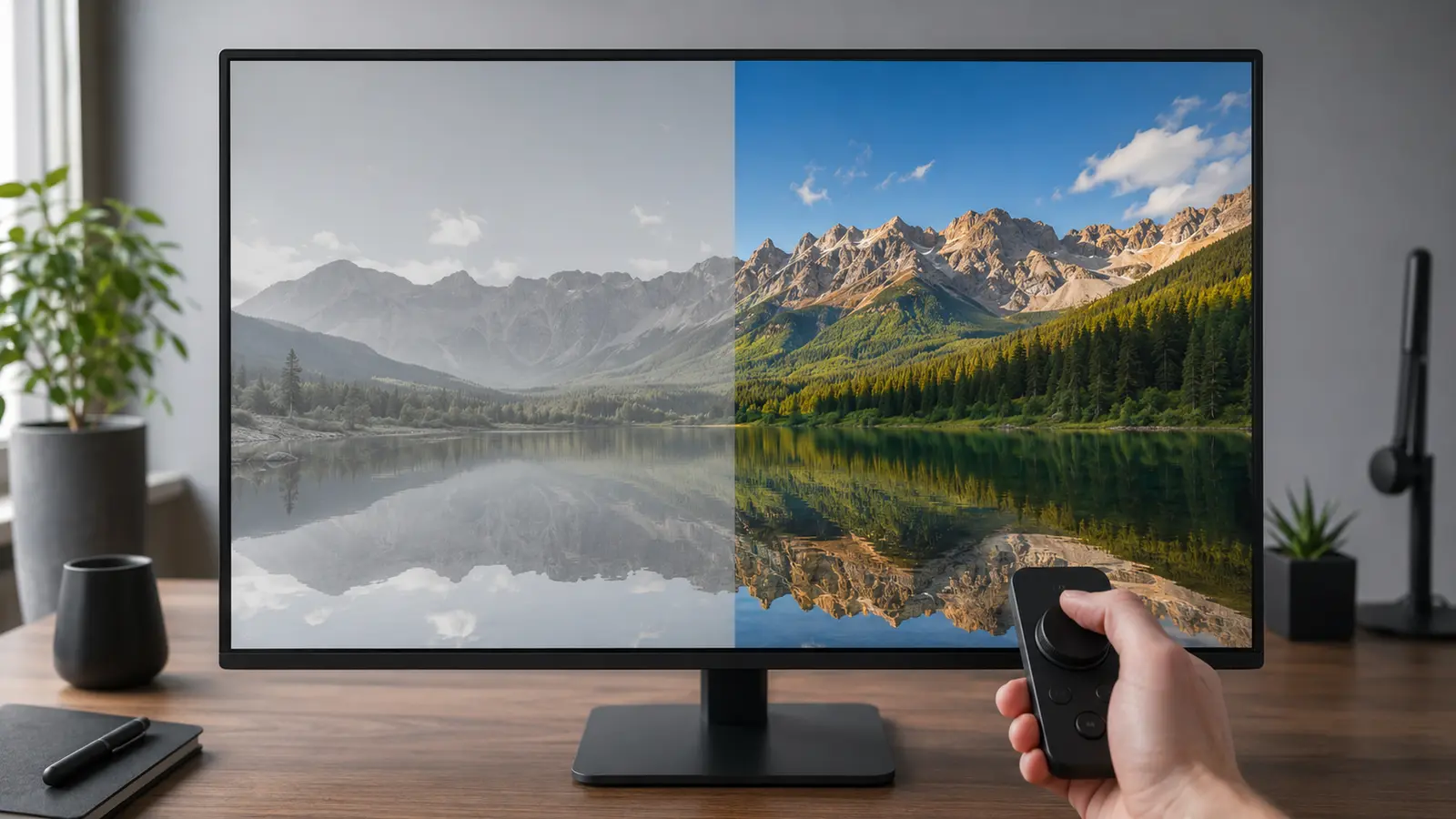
Windows masaüstü ve birçok web sayfası SDR olarak hazırlanır. HDR açıldığında işletim sistemi bu içeriği HDR ekranına eşler; masaüstünün parlaklığı veya kontrastı alıştığınız görünümden farklı olabilir. Gerçek HDR video ya da oyunda parlak alanlar ve ayrıntı doğru görünüyorsa sorun yalnızca SDR eşlemesi olabilir.
HDR etiketi taşıyan her video gerçek HDR değildir. Windows'un HDR ayarlarında ekran desteğini kontrol edin ve bilinen HDR içerikle test yapın. Ekran HDR sinyali aldığında monitör menüsünde HDR modunun etkinleşip etkinleşmediğine bakın.
SDR içerik parlaklığını ayarlayın
Ayarlar > Sistem > Ekran > HDR bölümünde SDR içerik parlaklığı kaydırıcısı bulunabilir. Bu ayar, HDR açıkken normal masaüstü uygulamalarının ne kadar parlak görüneceğini değiştirir. Kaydırıcıyı uç noktaya taşımak yerine beyaz zeminli bir sayfa ile koyu fotoğrafı birlikte değerlendirerek küçük adımlar kullanın.
Dizüstü bilgisayarda pil ve priz durumu HDR davranışını değiştirebilir. Pil tasarrufu açıkken ekranın tepe parlaklığı düşebilir. Karşılaştırmayı aynı güç durumu, aynı oda ışığı ve aynı ekran parlaklığıyla yapın.
- HDR desteğinin etkin olduğunu doğrulayın.
- Gerçek HDR video veya oyun kullanın.
- SDR içerik parlaklığını küçük adımlarla değiştirin.
- Pil tasarrufunu ve otomatik parlaklığı kontrol edin.
Windows HDR Kalibrasyonu neyi düzeltir?
Uyumlu Windows 11 sistemlerde HDR Kalibrasyonu uygulaması ekranın en karanlık, en parlak ve renk doygunluğu sınırlarını ayarlamanıza yardım eder. Kalibrasyonu monitörün kullanacağınız HDR modunda, oda ışığı sabitken yapın. Profil oluşturduktan sonra önce ve sonra görüntüsünü aynı içerikte karşılaştırın.
Başka bir kullanıcının ICC veya renk profilini kopyalamak aynı modelde bile doğru sonuç vermeyebilir; panel örnekleri, bağlantı ve ayarlar değişebilir. Üreticinin resmî profilini veya kendi kalibrasyonunuzu tercih edin. Sonuç kötüleşirse oluşturduğunuz profili kaldırarak varsayılan duruma dönebileceğinizi doğrulayın.
Monitörün görüntü modunu sabitleyin
HDR sinyali geldiğinde bazı monitörler parlaklık, yerel karartma ve renk sıcaklığı seçeneklerini kilitler. Sinema, oyun veya DisplayHDR gibi modları aynı içerikte karşılaştırın; dinamik kontrast ve göz koruma seçeneklerini aynı anda değiştirmeyin.
Kablo, port ve ekran kartı çıkışını kontrol edin
Yüksek çözünürlük, yüksek yenileme hızı, HDR ve tam renk derinliği birlikte daha fazla bant genişliği ister. Monitör ve ekran kartının desteklediği HDMI veya DisplayPort bağlantısını, üretici özellikleriyle doğrulayın. Eski kablo veya dönüştürücü HDR'ı sınırlayabilir.
Ekran kartı denetim panelinde RGB tam/sınırlı aralık, renk derinliği ve piksel biçimi seçenekleri bulunabilir. Yanlış aralık siyahların gri veya ayrıntıların ezik görünmesine yol açabilir. Ayarı rastgele değil, monitörün PC modu ve üretici belgesine göre değiştirin.
HDR ne zaman kapalı tutulmalı?
Monitör HDR sinyalini kabul etse bile düşük tepe parlaklığı, sınırlı yerel karartma veya dar renk gamı nedeniyle etkileyici HDR sunmayabilir. Yalnızca SDR masaüstü kullanıyorsanız HDR'ı sürekli açık tutmak zorunlu değildir; HDR oyun veya video öncesinde etkinleştirebilirsiniz.
Renk doğruluğu gerektiren fotoğraf ve tasarım işlerinde uygulamanın renk yönetimini, monitör profilini ve hedef renk alanını ayrıca değerlendirin. HDR'ı açmak tek başına daha doğru renk garantisi vermez. Titreme, sinyal kesilmesi veya kalıcı görüntü bozulması varsa farklı kablo/portla test edip üretici desteğine başvurun.