İlk kontrol: Windows’ta doğru ekranı mı seçtiniz?
Birden fazla monitör bağlıysa Gelişmiş ekran sayfasının üstündeki listeden 144 Hz destekleyen monitörü seçin. Dizüstü bilgisayarın kendi paneli veya televizyon seçiliyse listede yalnızca 60 Hz görmeniz normal olabilir. 'Etkin sinyal modu' ve masaüstü çözünürlüğü bilgilerini de not edin.
Microsoft, yenileme hızının Ayarlar > Sistem > Ekran > Gelişmiş ekran bölümünden değiştirilebildiğini; gösterilen seçeneklerin ekran ve donanım desteğine bağlı olduğunu belirtir. Açılır listede 144 Hz varsa seçin ve değişikliği onaylayın. Ekran kararırsa Windows’un geri dönüş süresini bekleyin.
Çözünürlük ile yenileme hızı birlikte değerlendirilir
Monitör kutusunda 144 Hz yazması, bütün çözünürlük ve renk ayarlarında 144 Hz sunacağı anlamına gelmez. Doğal çözünürlüğü Windows’un önerilen değeriyle eşleştirin. Çok yüksek çözünürlük, HDR, renk derinliği veya çoklu ekran bant genişliği bazı bağlantılarda kullanılabilir yenileme hızını sınırlandırabilir.
Çözünürlüğü rastgele düşürüp bırakmak yerine monitörün kılavuzundaki desteklenen zamanlama tablosuna bakın. Hedef çözünürlükte 144 Hz’in hangi girişte desteklendiğini doğrulayın. Özel çözünürlük yazılımlarıyla kılavuz dışı değer zorlamak yerine desteklenen modu kullanın.
Kablo, port ve dönüştürücü zincirini sadeleştirin
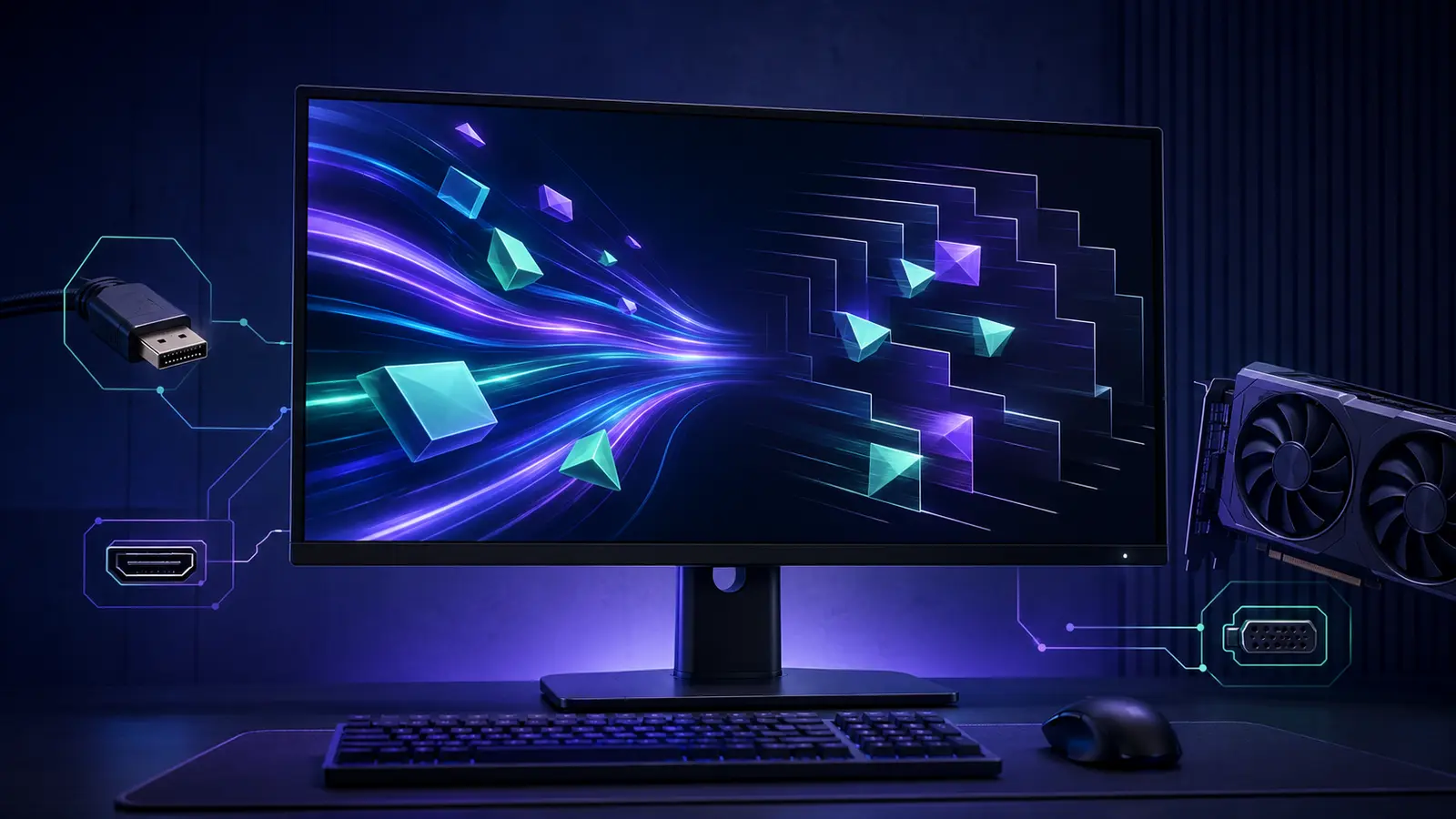
Aynı kablo türünün her sürümü ve her ürün kalitesi aynı bant genişliğini sağlamaz. HDMI'nın hiçbir zaman 144 Hz veremeyeceği veya DisplayPort'un her koşulda vereceği şeklindeki genellemeler yanlıştır. Hem bilgisayar çıkışı, hem kablo, hem monitör girişi hedef çözünürlük ve hız kombinasyonunu desteklemelidir.
Dock, KVM, USB-C çoklayıcı veya dönüştürücü aradaysa monitörü mümkünse doğrudan ekran kartına bağlayarak test edin. Microsoft da harici ekran sorunlarında farklı kablo ve portla karşılaştırma yapılmasını öneriyor. Masaüstü bilgisayarda kabloyu anakart görüntü çıkışına değil, kullanılacak harici ekran kartına taktığınızdan emin olun.
- Doğru monitör girişini menüden seçin.
- Kabloyu iki uçtan yeniden oturtun.
- Dock ve adaptörü geçici olarak aradan çıkarın.
- Üreticinin onayladığı başka kablo veya portla test edin.
- Ekran kartı ve monitör portlarının teknik sınırlarını kılavuzdan doğrulayın.
Yedi adımlık sonuç kontrolü
Sırayla doğru ekranı seçin, doğal çözünürlüğü doğrulayın, Windows yenileme listesini kontrol edin, doğrudan bağlantı deneyin, kablo/port teknik sınırını inceleyin, monitör menüsünü ve resmî ekran kartı sürücüsünü kontrol edin. Her değişiklikten sonra değeri Gelişmiş ekran sayfasında yeniden okuyun.
144 Hz seçildiği hâlde görüntüde titreme, siyah ekran, renkli noktalar veya bağlantı kesilmesi varsa önce önceki kararlı değere dönün. Başka uyumlu cihaz ve kabloyla karşılaştırma, sorunun monitör mü yoksa bilgisayar çıkışı mı olduğunu ayırır. Garanti kapsamındaki cihazı açmayın.