PIN ile hesap parolası aynı şey değildir
Windows Hello PIN’i belirli bir cihazdaki güvenli donanımla ilişkilidir. Microsoft hesabı parolası ise hesabınıza bağlıdır ve başka cihazlarda da kullanılabilir. TPM, güvenlik ilkesi, BIOS ayarı veya cihaz kimliği değiştiğinde PIN geçici olarak kullanılamaz hâle gelebilir; bu durum dosyalarınızın silindiği ya da hesabınızın kesin olarak ele geçirildiği anlamına gelmez.
Kilit ekranında önce internet bağlantısını ve klavye düzenini kontrol edin. Ardından “Oturum açma seçenekleri” simgesini açın. Parola simgesi görünüyorsa hesabınızın parolasıyla giriş yapmayı deneyin. PIN kutusuna Microsoft hesabı parolasını yazmak hatayı çözmez.
- PIN kutusu: Bu cihaza bağlı sayısal veya alfasayısal Windows Hello bilgisi.
- Parola seçeneği: Microsoft hesabı ya da yerel hesap parolası.
- Güvenlik anahtarı veya biyometri: Daha önce yapılandırıldıysa ek giriş yolu.
- PIN’imi unuttum: Kimlik doğrulamasından sonra yeni PIN oluşturma akışı.
Veri silmeden uygulanacak çözüm sırası
Bilgisayarı normal biçimde yeniden başlatın; kapatıp açmak ile uyku modundan uyandırmak aynı değildir. Kilit ekranındaki ağ simgesinden internete bağlanın ve tarih-saatin belirgin biçimde yanlış olmadığını kontrol edin. Ardından parola ile giriş yapın. Masaüstüne ulaşabilirseniz Ayarlar > Hesaplar > Oturum açma seçenekleri > PIN bölümünden PIN’i değiştirin veya kaldırıp yeniden ekleyin.
Parola seçeneği yoksa ya da “PIN ayarla” düğmesi tepki vermiyorsa ekranda gördüğünüz hata metnini not edin. Microsoft’un resmî oturum açma sorun giderme akışını başka bir cihazdan açın. Rastgele komut dosyaları, kayıt defteri paketleri veya NGC klasörünü sahiplik değiştirerek silen bilinmeyen rehberler hesabı daha zor duruma sokabilir.
- Bilgisayarı yeniden başlatın ve güvenilir ağa bağlanın.
- Oturum açma seçeneklerinden parola simgesini seçin.
- Girişten sonra Windows Update’i ve tarih-saat ayarını kontrol edin.
- Ayarlar’dan PIN’i yeniden oluşturun.
- Seçenek yoksa Microsoft hesap kurtarma ve Windows destek adımlarını izleyin.
BIOS güncellemesi veya TPM değişikliğinden sonra olduysa
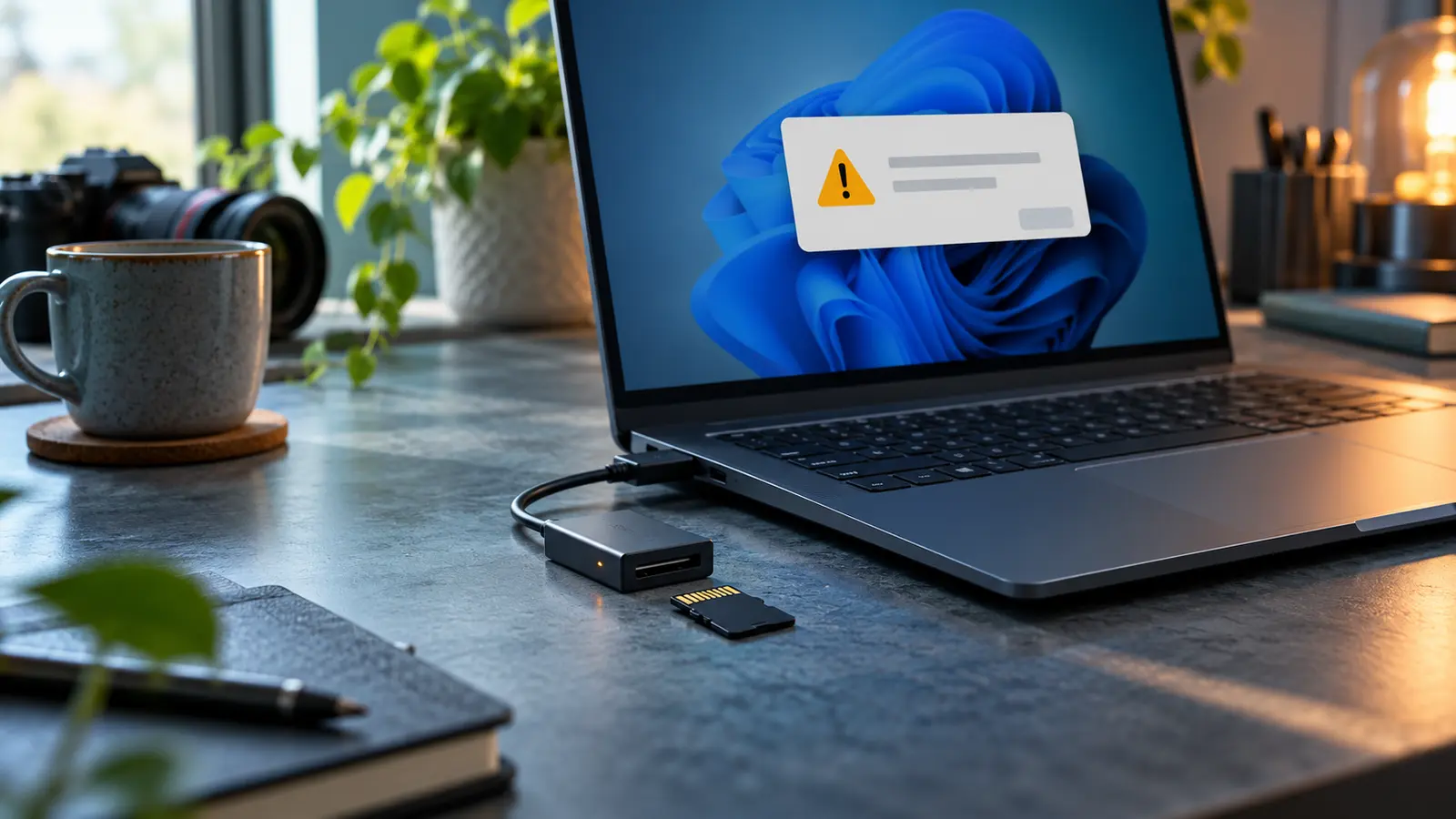
BIOS güncellemesi, varsayılan ayarlara dönüş, anakart değişimi veya TPM ayarının açılıp kapanması Windows Hello’nun kullandığı güven ilişkisini etkileyebilir. Bu senaryoda PIN’i yeniden kurmak normal bir çözüm olabilir. Ancak TPM’yi temizlemek, özellikle cihaz şifrelemesi veya BitLocker açıksa, kurtarma anahtarı istemesine yol açabilir.
BitLocker kurtarma anahtarını Microsoft hesabınızda, iş veya okul hesabınızda ya da yöneticinizin kayıtlarında doğrulamadan TPM temizleme, Secure Boot değişikliği veya BIOS geri dönüşü yapmayın. Kurumsal bilgisayarda bu ayarlar BT yöneticisinin politikasıyla yönetilebilir.
BitLocker anahtarı neden önce kontrol edilmeli?
Disk şifreleme, güvenilir önyükleme koşullarında beklenmeyen değişiklik algıladığında kurtarma anahtarı isteyebilir. Anahtar yoksa dosyalara erişim kaybedilebilir. PIN hatasını çözmek için şifreleme korumasını bilinçsizce devre dışı bırakmak veya diski biçimlendirmek doğru ilk adım değildir.
Güvenli Mod ne zaman düşünülmeli?
Sorun bir sürücü, güncelleme veya güvenlik yazılımından sonra başladıysa Windows Kurtarma Ortamı üzerinden Başlangıç Ayarları ve Güvenli Mod yararlı olabilir. Güvenli Mod’da PIN yerine parola gerekebilir. Parolanızı bilmiyorsanız bu adıma geçmeden önce hesap türünü ve kurtarma seçeneklerini doğrulayın.
Kurtarma Ortamı’nda “Bu bilgisayarı sıfırla” seçeneğine aceleyle basmayın. Sistem Geri Yükleme veya güncelleme kaldırma gibi daha sınırlı seçenekler uygun olabilir; fakat her işlemden önce dosya yedeği, BitLocker anahtarı ve işlemin etkisi anlaşılmalıdır.
Hangi durumda profesyonel destek gerekir?
Parola da kabul edilmiyorsa, hesap kurtarma bilgilerine erişemiyorsanız, BitLocker anahtarı isteniyorsa veya cihaz iş/okul tarafından yönetiliyorsa işlemi durdurun. Cihaz sahibi olduğunuzu kanıtlayabileceğiniz resmî Microsoft veya üretici destek kanalına başvurun. Hiçbir güvenilir destek görevlisi sizden tek kullanımlık doğrulama kodunu paylaşmanızı istememelidir.
Hata tekrarlıyorsa BIOS’u yalnızca cihaz üreticisinin modelinize ait sayfasından güncelleyin, Windows güvenlik güncellemelerini tamamlayın ve donanım hataları için üretici tanılama aracını kullanın. Sorunu çözmek adına kaynağı belirsiz ISO, etkinleştirme aracı veya uzaktan erişim programı kurmayın.