Önce çerçevenin nerede göründüğünü belirleyin
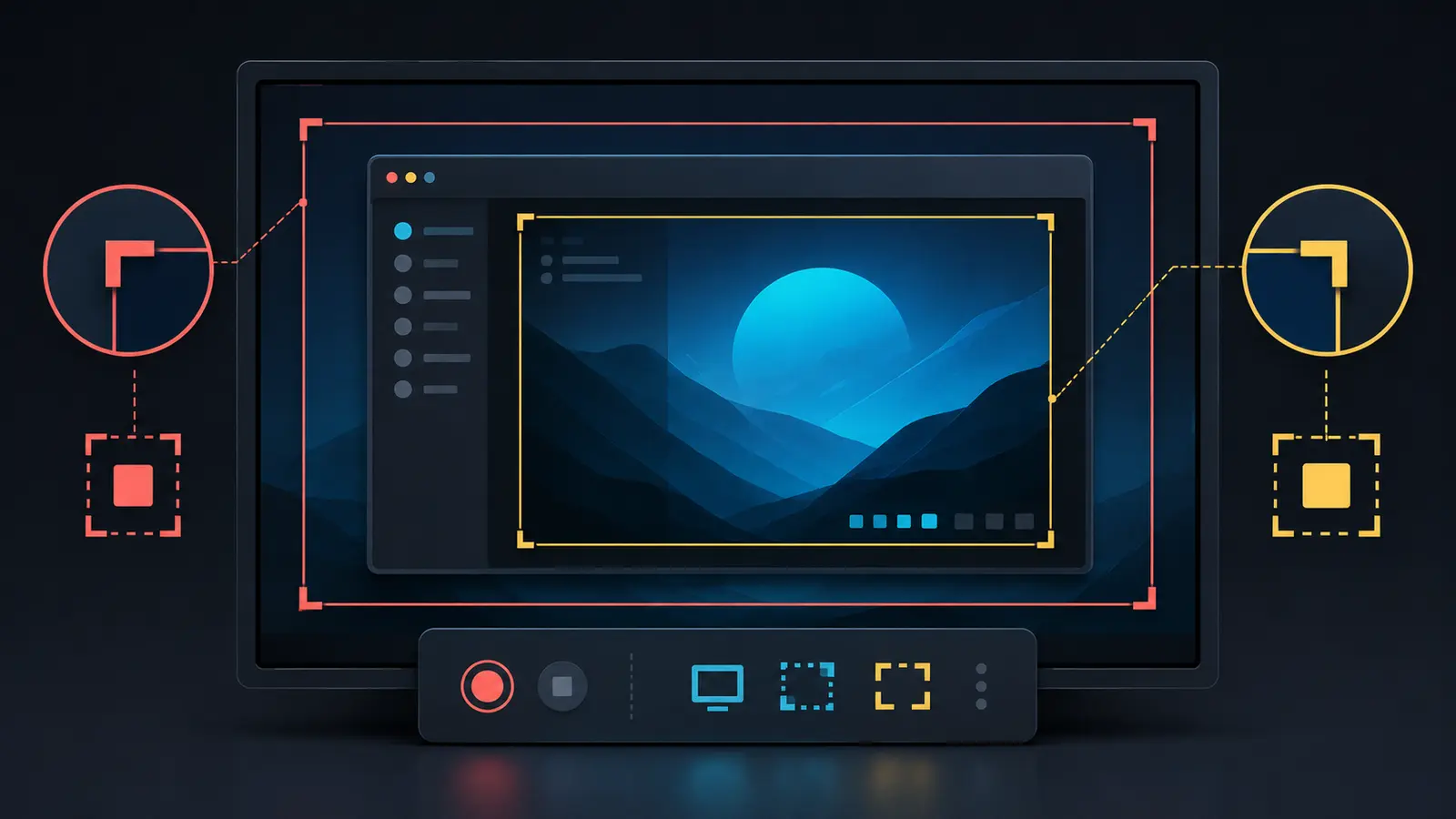
Yalnızca OBS önizlemesinde, belirli bir kaynağın çevresinde köşe tutamaçlarıyla görünen kırmızı çizgi genellikle düzenleme arayüzüne aittir. Bu sınır, kaynağı taşımak veya yeniden boyutlandırmak için seçildiğini gösterir. Çizgi bütün masaüstünün dış kenarındaysa ve OBS küçültülünce de kalıyorsa Windows’un yakalama göstergesi olma ihtimali daha yüksektir.
Çerçevenin rengi tek başına kesin teşhis değildir. OBS sürümü, Windows sürümü ve kullanılan Ekran Yakalama/Pencere Yakalama yöntemi görünümü değiştirebilir. Bu yüzden internetten bulunan tek bir ekran görüntüsü yerine kendi cihazınızda kısa test yapın.
Kırmızı seçim çerçevesi nasıl kaldırılır?
Önizleme alanında boş bir yere tıklayın. Kaynak seçimi kalkarsa kırmızı sınır da kaybolur. Yanlışlıkla taşıma riskini azaltmak için Kaynaklar listesindeki kilit simgesini kullanabilirsiniz. Kilit, kaynağı silmez veya görünmez yapmaz; düzenleme sırasında konum ve boyut değişikliğini engeller.
Kırmızı sınır kaydedilmiş videoda görünüyorsa bu, yalnızca OBS seçim çerçevesi olmayabilir. Ekranda açık başka bir ekran görüntüsü aracı, oyun kaplaması veya uygulama erişilebilirlik çerçevesi bulunabilir. Bütün kaplamaları aynı anda kapatmak yerine kısa kayıtlarla hangisinin görüntüye girdiğini ayırın.
- Önizlemenin boş alanına tıklayın.
- Kaynağı Kaynaklar listesinden kilitleyin.
- Dönüştürme tutamaçlarının kaybolup kaybolmadığını kontrol edin.
- 10 saniyelik kayıt oluşturup dosyayı ayrı oynatıcıda açın.
Sarı kenarlık neden masaüstünde kalabilir?
Windows’un modern ekran yakalama yöntemleri, kullanıcının ekranının yakalandığını göstermek için renkli bir sınır gösterebilir. OBS’nin resmî dizüstü sorun giderme belgesinde Windows 10’un belirli yakalama yöntemi için sarı kenarlığın yalnızca kullanıcıya gösterildiği ve kayıt ya da yayına eklenmediği açıklanır. Ancak yazılım ve işletim sistemi davranışı zamanla değişebildiği için güncel cihazınızda test kaydı son sözü söylemelidir.
Yakalama yöntemini değiştirmek bazı sistemlerde göstergeyi değiştirebilir; fakat siyah ekran, performans veya uyumluluk sorununa da yol açabilir. Sırf kenarlığı gizlemek için çalışan bir kurulumu değiştirmeden önce test videosunda gerçekten görünüp görünmediğini kontrol edin.
Çerçeve gerçekten videoya giriyorsa teşhis sırası
Önce yalnızca tek bir basit sahne oluşturun ve Ekran Yakalama kaynağını ekleyin. Oyun katmanı, ekran görüntüsü uygulaması, grafik kartı kayıt yazılımı ve uzaktan destek aracını kapatıp yeni test kaydı alın. Çerçeve kaybolursa uygulamaları birer birer açarak kaynağı belirleyin.
Ardından OBS’yi ve ekran kartı sürücüsünü resmî kanaldan güncelleyin. Kaynağı kaldırıp yeniden eklemek, yanlış monitör veya pencere seçimini de temizleyebilir. Kayıt görüntüsünü değerlendirirken OBS önizlemesinin sonsuz ayna etkisini çerçeve sanmayın; ekranı yakalarken OBS penceresinin kendisi de ekrana dahil olabilir.
Yayına geçmeden önce yerel test yapın
Canlı yayın açmak yerine 10–20 saniyelik yerel kayıt alın. Kaydı OBS dışında bir oynatıcıda tam ekran izleyin ve farklı bir cihazda açın. Böylece yalnızca sizin masaüstünüzde görünen sistem göstergesi ile videonun piksellerine gerçekten yazılan çerçeveyi kesin biçimde ayırırsınız.
Güvenlik göstergesini zorla kapatmaya çalışmayın
Ekran yakalama göstergesi, kullanıcının hangi ekran veya pencerenin kaydedildiğini fark etmesine yardımcı olan bir gizlilik özelliği olabilir. Kayıda girmiyorsa kayıt defteri hilesi, eski sürücü veya değiştirilmiş OBS paketi kullanarak kapatmaya çalışmanın faydası yoktur. OBS’yi yalnızca obsproject.com ve resmî mağazalardan indirin.
Kurumsal bilgisayarda yakalama engelleniyorsa güvenlik politikasını aşmayın. Kayda giren hassas bildirimleri önlemek için Rahatsız Etmeyin modunu açın, masaüstünü temizleyin ve kayıt kaynağını tüm ekran yerine uygun pencereyle sınırlandırın.