Önce hangi sesin eksik olduğunu tanımlayın
Tarayıcı videosu, yerel müzik dosyası ve Windows bildirim sesini ayrı ayrı deneyin. Yalnızca tek uygulama sessizse sistemin tamamını onarmaya çalışmayın. Müzik duyuluyor fakat hata, USB bağlantısı veya bildirim sesi yoksa Sistem Sesleri düzeyi ya da ses düzeni öne çıkar.
Bildirim ekranda görünüyor ama ses çıkmıyorsa uygulama bildirimi sessize alınmış olabilir. Bildirim hiç görünmüyorsa ses ayarından önce uygulamanın bildirim iznini inceleyin. Bu iki durum aynı sorun değildir.
Ses Mikserinde Sistem Seslerini kontrol edin
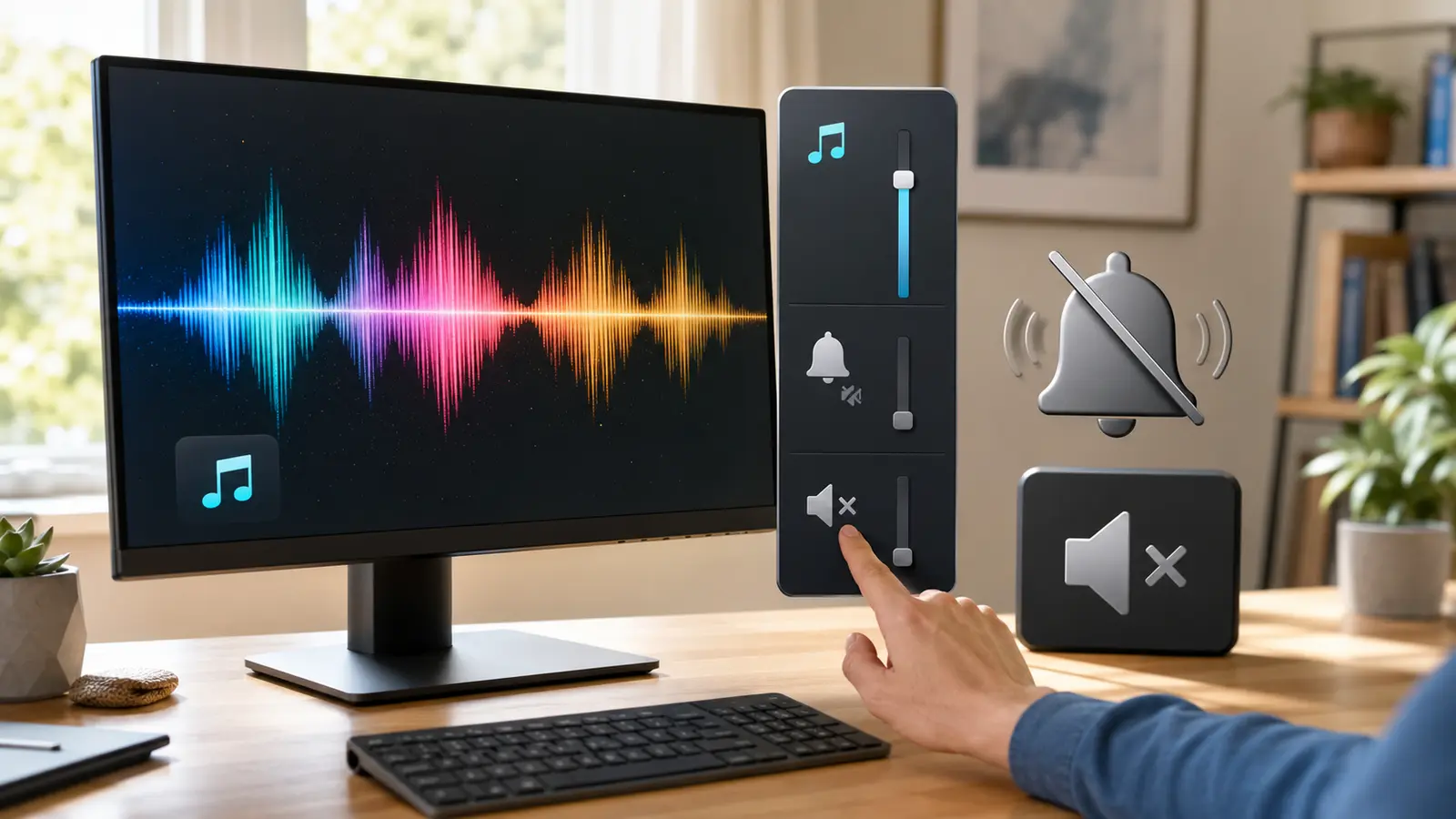
Görev çubuğundaki hoparlör simgesinden Ses Mikseri'ni açın. Ana ses açık olsa bile Sistem Sesleri veya belirli uygulama ayrı olarak sessize alınmış olabilir. Doğru çıkış aygıtının seçildiğini ve ses düzeyinin sıfır olmadığını kontrol edin.
Bluetooth kulaklık bağlandıktan sonra Windows bildirimleri farklı çıkışa yönlendirebilir. Kulaklığı çıkarıp dahili hoparlörle test edin; ardından uygulama ve sistem çıkışını aynı aygıta yönlendirin. Uzaktan masaüstü veya HDMI ekran da sesi başka cihaza taşıyabilir.
- Ana ses düzeyi ve sessiz simgesi.
- Sistem Sesleri satırı.
- Sorunlu uygulamanın ayrı ses düzeyi.
- Seçilen hoparlör, kulaklık veya HDMI çıkışı.
Ses düzeni “Ses Yok” olarak seçilmiş olabilir
Denetim Masası'nda Ses bölümünü, ardından Sesler sekmesini açın. Ses Düzeni alanında “Ses Yok” seçiliyse Windows olayları bilerek sessizdir. “Windows Varsayılanı” düzenini seçin, Program Olayları listesinden bir bildirim seçip Test düğmesini kullanın.
Özel tema veya optimizasyon yazılımı ses düzenini değiştirmiş olabilir. Önce varsayılan düzeni deneyin; eksik WAV dosyalarını internetten indirmek yerine Windows'un kendi olay sesini seçin. Değişiklikten sonra Uygula'ya basın ve oturumu yeniden test edin.
Tema değiştirince neden ses de değişebilir?
Windows temaları masaüstü arka planı, renkler ve sesler gibi birden fazla öğeyi birlikte değiştirebilir. Yeni tema sonrasında sorun başladıysa yalnızca arka planı değil Sesler sekmesindeki düzeni de kontrol edin.
Bildirim ve Rahatsız Etmeyin ayarlarını inceleyin
Ayarlar > Sistem > Bildirimler bölümünde genel bildirimleri ve sorunlu uygulamayı açın. Uygulama için ses çalma seçeneği kapalı olabilir. Rahatsız Etmeyin özelliği tam ekran uygulama, oyun veya belirli saatlerde otomatik açılabilir.
Öncelikli bildirimler bazı çağrı ve hatırlatıcıları sessiz modda bile geçirebilir; bu nedenle tek bir uygulamanın davranışı bütün sistemin ayarını göstermeyebilir. Test sırasında Rahatsız Etmeyin'i geçici kapatın ve otomatik kuralları ayrı kontrol edin.
Altmış saniyelik karşılaştırma testi yapın
Önce aynı çıkış aygıtında bir tarayıcı videosunu oynatın. Ardından Ayarlar > Sistem > Ses bölümündeki test sesini ve son olarak takvim gibi izinli bir uygulamanın bildirimini deneyin. Video ile test sesi duyuluyor, yalnızca uygulama bildirimi duyulmuyorsa donanım veya genel ses sürücüsünden önce o uygulamanın bildirim ayarına odaklanın.
Video duyuluyor fakat Windows test sesi de uygulama bildirimi de duyulmuyorsa Sistem Sesleri düzeyi ve ses düzeni daha güçlü adaydır. Üç testin hiçbiri duyulmuyorsa seçili çıkış, fiziksel bağlantı ve genel ses sorun giderme adımlarına geçin. Sonucu not etmek, rastgele sürücü kaldırma veya sistemi geri yükleme gibi gereksiz işlemleri önler.
- Video var, test sesi var, bildirim yok: uygulama bildirim iznini kontrol edin.
- Video var, test sesi yok: Sistem Sesleri ve ses düzenini kontrol edin.
- Hiç ses yok: çıkış aygıtı, bağlantı, genel ses düzeyi ve sürücüyü inceleyin.
- Ses yalnızca Bluetooth veya HDMI'da yok: aygıta özel çıkış yönlendirmesini karşılaştırın.
Sürücüye ne zaman geçilmeli?
Hiçbir uygulamadan ses gelmiyorsa, aygıt kayboluyorsa veya sorun güncellemeden sonra başladıysa Windows'un ses sorun gidericisini çalıştırın. Ardından Windows Update'i ve bilgisayar üreticisinin ses sürücüsünü kontrol edin. Kaynağı belirsiz sürücü paketleri kurmayın.
Müzik çalıyor ve yalnızca olay sesleri eksikse ilk çözüm sürücüyü kaldırmak değildir. Önce mikser, ses düzeni, bildirim izni ve çıkış aygıtını kontrol etmek daha az riskli ve daha açıklayıcıdır.