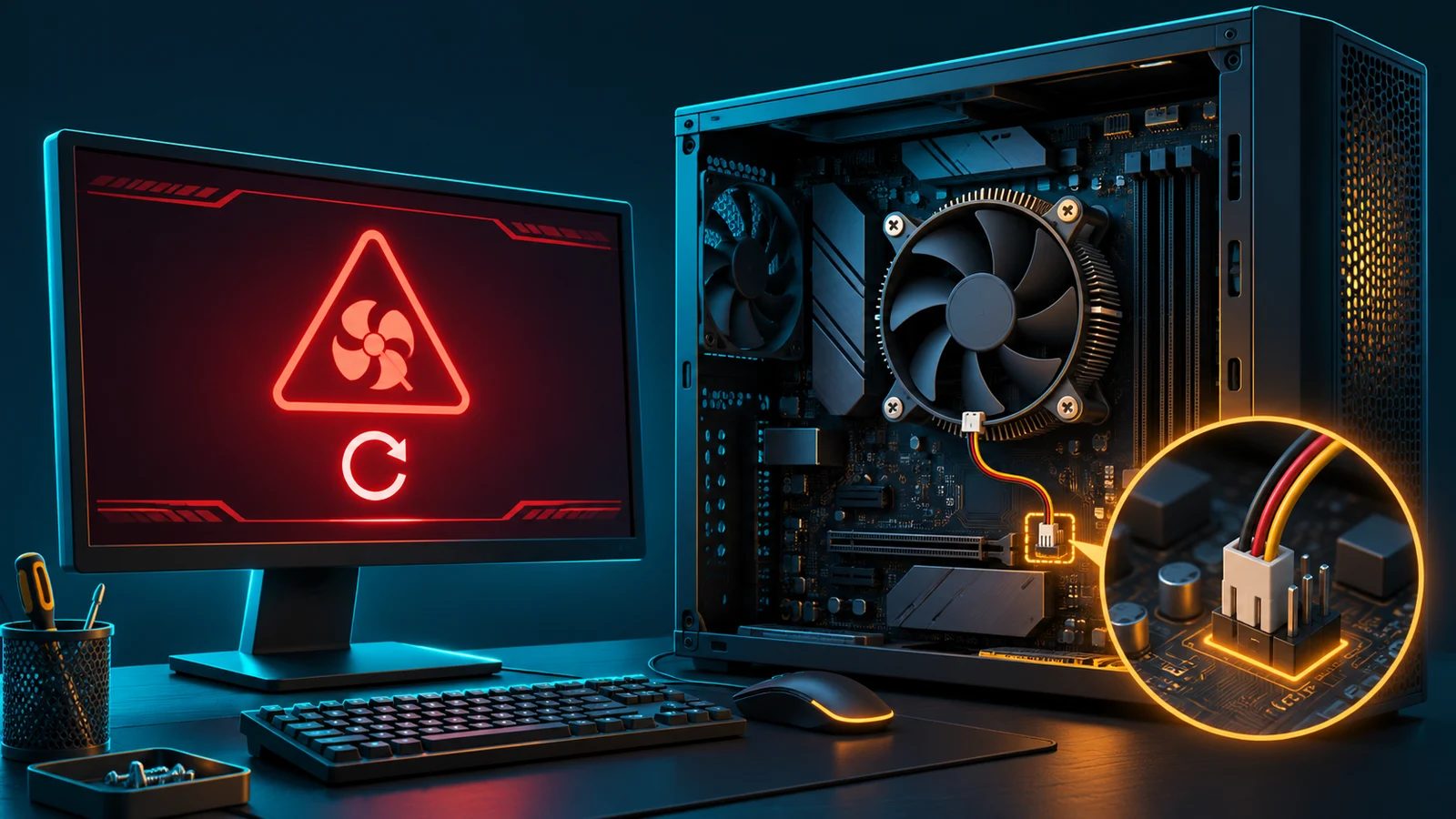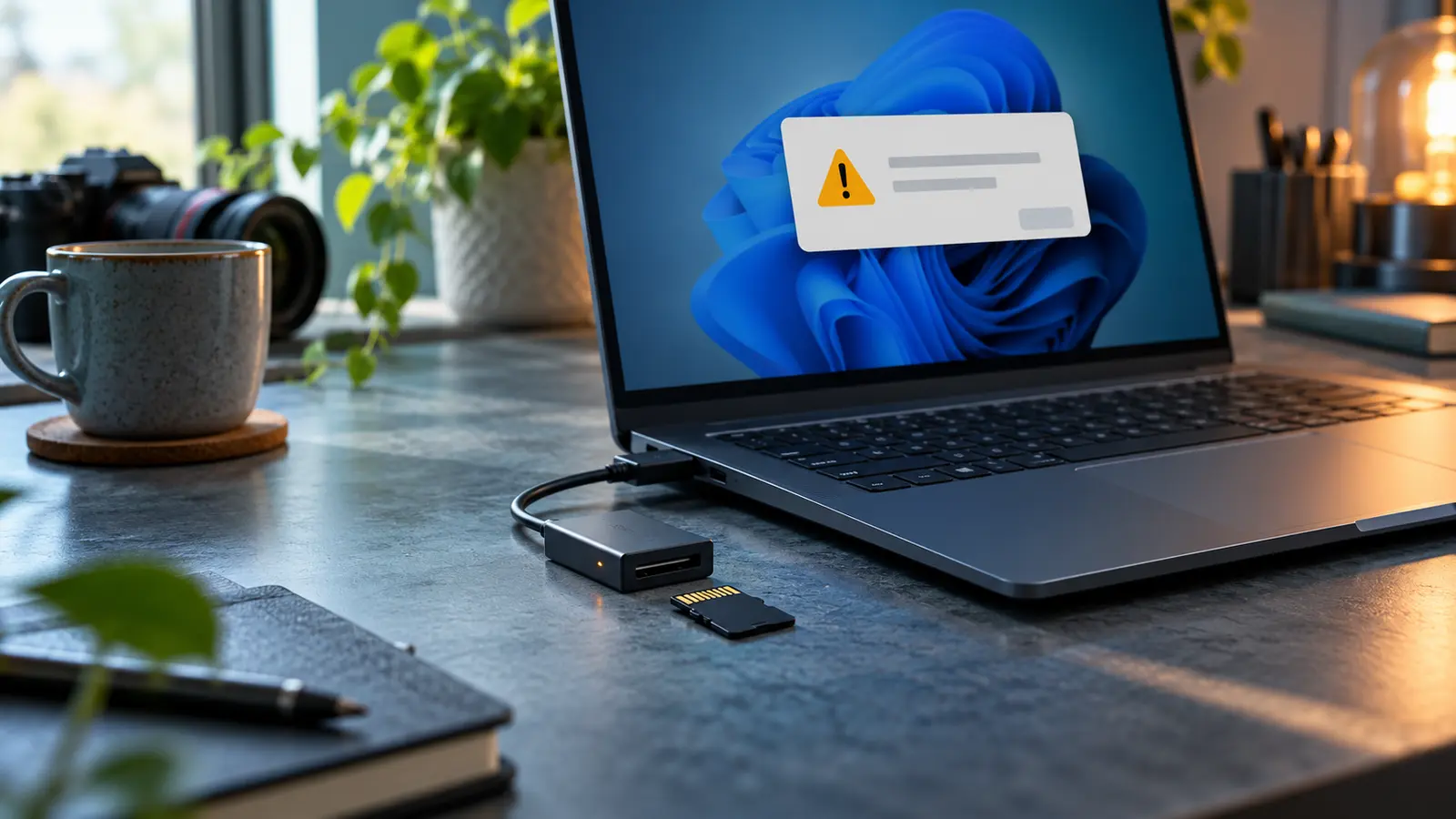
Sürücü yükleme ekranı neden çıkar?
5 Kasım 2026’da Techolay’da açılan başlıkta Ryzen 7 9800X3D ve MSI PRO B650M-E sisteminde Windows 11 kurulumu ‘donanımı görüntülemek için sürücü yükle’ ekranında kaldı. 6 Kasım kontrolünde başlık 2 yanıt ve 42 görüntülenme taşıyordu. Bunlar yalnız dar bir kullanıcı ihtiyacının işaretidir; Google arama hacmi değildir.
Kurulumun disk seçme ekranına ulaşamaması üç ayrı sınıfta incelenmelidir: USB kurulum medyası okunamıyor, anakart SSD’yi donanımsal olarak görmüyor ya da etkin depolama modu kurulum sırasında ek sürücü gerektiriyor. Aynı uyarıya tek çözüm gibi RAID paketi yüklemek bu ayrımı atlar. Microsoft, Windows 11 medyasının resmî Media Creation Tool ile boş ve en az 8 GB USB’ye hazırlanmasını öneriyor.
Forum vakasında B650 platformu bulunduğu için Intel Rapid Storage/VMD paketi uygun bir varsayım değildir. AMD’nin B650 destek sayfasında ayrı yonga seti ve RAID paketleri yayımlanır; RAID sürücüsü yalnız RAID yapılandırması gerçekten kullanılıyorsa anlamlıdır. Tam anakart modelini, BIOS’taki depolama modunu ve kurulum hedefini doğrulamadan sürücü klasörleri arasında deneme yapmayın.
Belirtiye göre karar tablosu
SSD BIOS’ta hiç görünmüyorsa Windows sürücüsünden önce M.2 yuvası, bağlantı, uyumluluk ve donanım algılaması incelenmelidir. SSD BIOS’ta görünüyor ama kurulumda yoksa kurulum medyasını farklı bir USB bellek/portla resmî araçtan yeniden oluşturun ve depolama modunu not edin. RAID açık ve disk bir dizinin parçasıysa tam platforma ait ‘preinstall’ RAID sürücüsünü üretici yönergesiyle gösterin. Kurulum medyasındaki başka dosyalar da okunamıyorsa depolama sürücüsü aramak yerine USB/ISO bütünlüğüne dönün.
USB, BIOS ve depolama sürücüsü hangi sırayla kontrol edilir?
Çalışan bilgisayardaki önemli dosyaları önce yedekleyin. Microsoft’un Windows 11 indirme sayfasından Media Creation Tool’u yeniden indirip boş USB’yi hazırlayın; işlem USB içeriğini siler. Mümkünse başka bir USB bellek ve anakartın arka panelindeki doğrudan bir portla deneyin. Kurulum ekranı değişirse eski medya veya port güçlü şüphelidir.
BIOS’ta SSD modelinin listelenip listelenmediğini, UEFI önyüklemeyi ve SATA/NVMe/RAID ayarını yalnız okuyup not edin. Var olan Windows bu diskten açılıyorsa AHCI–RAID gibi modu doğrudan değiştirmek açılışı bozabilir. BIOS güncellemesi de ilk refleks olmamalıdır; tam modelin destek sayfasındaki sürüm notu sorununuzla ilişkiliyse ve üretici adımlarını uygulayabiliyorsanız değerlendirin.
RAID gerçekten etkinse MSI’nin tam model destek sayfasından ya da AMD’nin B650 sayfasından Windows 11 için uygun RAID sürücüsünü indirin. Sıkıştırılmış paketi üretici yönergesine göre çıkarın; kurulum ekranında .inf dosyalarının bulunduğu klasörü seçin. Yonga seti kurulum programı ile kurulum öncesi depolama sürücüsü aynı şey değildir. Rastgele internet paketlerini, farklı anakart modelini veya Intel VMD sürücüsünü AMD sistemde kullanmayın.
- Tam anakart modelini, işlemciyi, SSD modelini ve BIOS sürümünü yazın.
- Microsoft aracıyla yeni bir kurulum USB’si oluşturun.
- SSD’nin BIOS’ta görünüp görünmediğini kontrol edin.
- Depolama modunun ekran görüntüsünü alın; rastgele değiştirmeyin.
- Yalnız etkin RAID yapılandırmasına uygun resmî preinstall sürücüsünü çıkarın.
- Disk görünür olduğunda bölümleme öncesi doğru diski kapasitesinden doğrulayın.
Sorun sürerse hangi kayıtlarla destek istenir?
Kurulum ekranının fotoğrafını, USB’nin nasıl hazırlandığını, BIOS’ta görünen SSD adını, depolama modunu ve denenen resmî paket sürümünü tek listede toplayın. İndirilen ISO veya sürücü paketinin boyutunu Dosya Boyutu Dönüştürücü ile aynı birime çevirip kayıt altına alabilirsiniz; ancak boyut tek başına dosyanın sağlam olduğunu kanıtlamaz.
Anakart üreticisine tam model, BIOS sürümü ve SSD modeliyle başvurun. SSD başka yuva veya sistemde de algılanmıyorsa SSD üreticisinin tanılama sürecini kullanın. Temiz kurulum kişisel dosyaları silebilir; hedef diski ve yedeği doğrulamadan bölüm silmeyin. Şifreleme kullanılıyorsa kurtarma anahtarını önceden güvenli bir yerde bulundurun.
Bu rehber 6 Kasım 2026’da Techolay’daki somut vaka; Microsoft’un kurulum medyası belgeleri, MSI’nin model destek sayfası ve AMD’nin B650/RAID paketleri karşılaştırılarak hazırlandı. Sistem fiziksel olarak incelenmedi; kesin arıza teşhisi değildir. Kesin arama hacmi doğrulanamadı ve 10–20 ziyaret hedefi trafik garantisi sayılmaz.