BIOS'a girmek için üç güvenli yolu sırayla deneyin
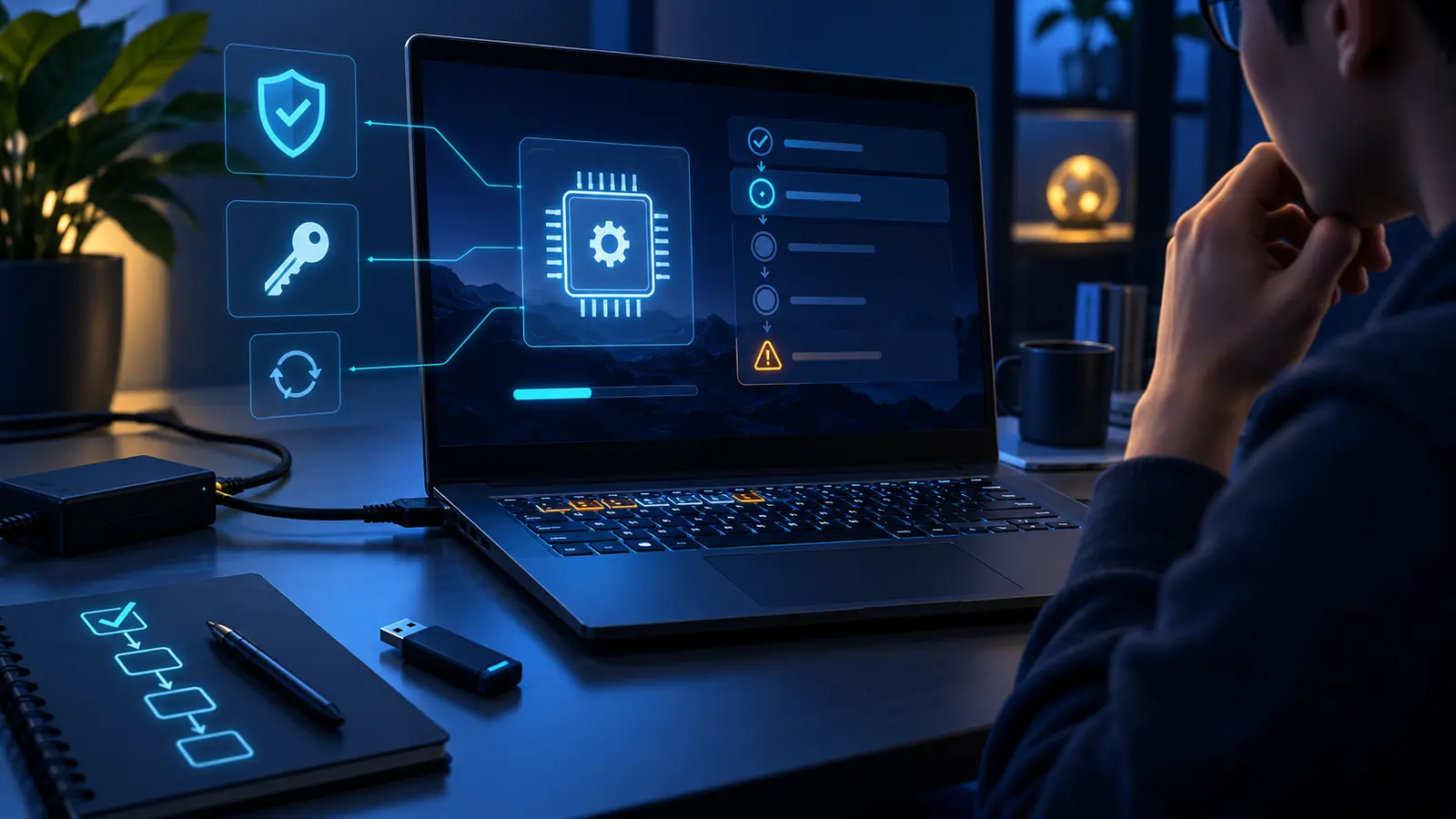
İlk yöntem: bilgisayarı Başlat > Güç > Kapat ile tamamen kapatın. USB depolama aygıtlarını çıkarın, güç adaptörünü takın, cihazı açın ve hemen Esc tuşuna saniyede birkaç kez basın. Başlangıç Menüsü gelirse F10 ile BIOS Setup'ı açın. Esc çalışmazsa aynı tam kapatma sonrası doğrudan F10'u art arda deneyin.
İkinci yöntem Windows içindendir. Microsoft'un resmî yolu Ayarlar > Sistem > Kurtarma > Gelişmiş başlangıç > Şimdi yeniden başlat; ardından Sorun Gider > Gelişmiş seçenekler > UEFI Üretici Yazılımı Ayarları > Yeniden başlat biçimindedir. Bu seçenek hiç yoksa cihazın önyükleme yapılandırması veya Windows kurtarma ortamı ayrıca incelenmelidir; rastgele bölüm silmeyin.
Üçüncü yöntem yalnız normal açılış başarısızsa HP tanılama ve kurtarma belgelerine başvurmaktır. Windows+B tuş birleşimi bazı HP modellerinde BIOS kurtarmayı başlatabilir, fakat bunu sıradan BIOS menüsüne giriş kısayolu gibi kullanmayın. Modelinize ait HP belgesi bu yöntemi açıkça desteklemiyorsa dosya yazma veya kurtarma işlemi başlatmayın.
Belirtiye göre karar tablosu
Windows açılıyor ve UEFI menüsü görünüyorsa Windows yolunu kullanın. Esc menüsü geliyor ama F10 açılmıyorsa tuş davranışını ve güncel HP tanılamasını kontrol edin. BIOS açılıyor fakat güncelleme paketi reddediliyorsa tam ürün numarası, mevcut sürüm ve paket uyumunu karşılaştırın. Ekran yok, bip/ışık kodu varsa güncelleme denemek yerine HP'nin kod tanılama ve kurtarma adımlarına geçin.
Güncellemeden önce yedi kontrol yapın
BIOS güncellemesi menüye girememenin otomatik çözümü değildir. Önce HP Support Assistant veya cihazın destek sayfasından tam ürün numarasını bulun ve kurulu BIOS sürümünü Sistem Bilgisi'ndeki BIOS Sürümü/Tarihi alanından not edin. Aynı Victus 16 adını taşıyan farklı donanım serileri farklı paket kullanabilir.
BitLocker veya cihaz şifrelemesi açıksa kurtarma anahtarınızı Microsoft hesabında, iş/okul yöneticisinde ya da güvenli yedeğinizde doğrulayın. HP, BIOS güncellemesi sonrasında BitLocker kurtarma ekranı oluşabileceğini belirtiyor. Anahtarı görmeden TPM temizlemeyin, güvenli önyüklemeyi değiştirmeyin ve şifrelemeyi rastgele kapatmayın.
Adaptörü takın, pili yeterince şarj edin, çalışan uygulamaları kapatın ve güncelleme sırasında gücü kesmeyin. HP'nin tam model sayfasındaki kararlı paketi kullanın; üçüncü taraf indirme sitesi, başka Victus modeli veya forumda paylaşılan BIOS dosyasını yüklemeyin. İşlem yeniden başlatma yaparken kapağı kapatmayın ve normalden uzun süren ilk açılışı yarıda kesmeyin.
- Tam ürün numarasını doğrulayın.
- Mevcut BIOS sürümünü ve tarihini not edin.
- Sürüm notunda ihtiyacınız olan düzeltmeyi arayın.
- BitLocker kurtarma anahtarını açıp doğrulayın.
- Önemli dosyaları yedekleyin.
- Adaptörü takın ve kararlı güç sağlayın.
- Paketi yalnız HP'nin tam model destek sayfasından indirin.
Ne zaman güncelleme yapmadan destek almalısınız?
Cihaz garanti kapsamındaysa, BIOS güncelleme aracı ürün kimliği uyuşmazlığı veriyorsa veya HP sayfasında tam modeliniz için paket görünmüyorsa işlemi zorlamayın. HP desteğine ürün numarası, mevcut BIOS sürümü, hata metni ve denediğiniz giriş yollarıyla başvurun. Seri numarasını halka açık forumda paylaşmayın.
Güncelleme başladıktan sonra cihaz kapanmışsa, ekran gelmiyor ve ışık/bip kodu veriyorsa art arda güç kesmek sorunu ağırlaştırabilir. HP'nin model destekli BIOS kurtarma belgesini başka bir cihazdan açın veya yetkili servis kullanın. Anakart programlayıcı, modifiye BIOS ve kaynağı belirsiz USB imajı bu rehberin güvenli kapsamı dışındadır.
Bu rehber 5 Eylül 2026'da HP'nin BIOS güncelleme, BitLocker ve ışık/bip kodu belgeleri ile Microsoft'un UEFI erişim adımları karşılaştırılarak hazırlandı. Victus 16 alt modellerinde tuşlar ve paketler değişebileceği için HP'nin ürün numarasına özel sayfası her zaman önceliklidir.