Kulaklık neden düşük yüzde değerinde bile çok yüksek olur?
24 Ekim 2026'da Techolay'da açılan başlıkta Sony MDR-E9LP kullanan bir kişi, yüzde 1–3 aralığının ancak rahat olduğunu ve yüzde 10'un çok yüksek geldiğini sordu. Aynı forumda Temmuz 2026'da KZ Libra X için de benzer bir soru açılmıştı. Güncel başlık kontrol sırasında 3 yanıt ve 39 görüntülenme gösteriyordu. Bu tekrar, dar bir kullanıcı probleminin talep sinyalidir; görüntülenme Google arama hacmi değildir.
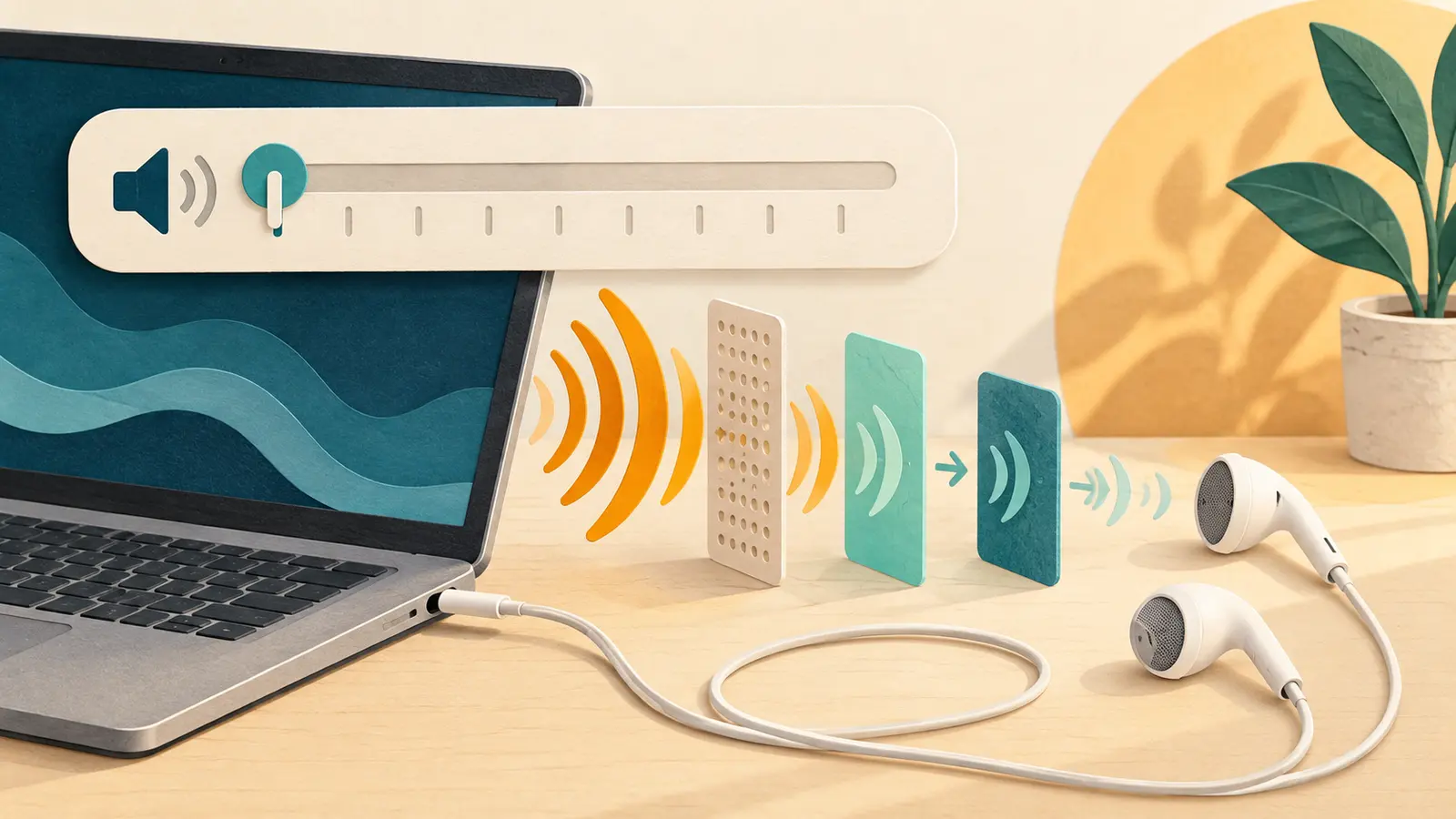
Ses yüzdesi desibel ölçümü değildir ve her bilgisayar-kulaklık eşleşmesinde aynı fiziksel ses basıncını üretmez. Bilgisayarın analog kulaklık çıkış kazancı, sürücü ve ses geliştirmeleri, uygulamanın kendi seviyesi ile kulaklığın empedans ve hassasiyeti birlikte sonucu belirler. Bu nedenle yüzde 10, başka bir kulaklıkta rahat; hassas bir kulaklıkta gereğinden yüksek olabilir.
Sony'nin resmî MDR-E9LP özelliklerinde 16 ohm empedans ve 104 dB/mW hassasiyet yer alır. Bu değerler kulaklığın tipik taşınabilir kaynaklardan kolay sürülebildiğini düşündürür; ancak belirli bir dizüstünde güvenli veya rahat ses seviyesini tek başına hesaplatmaz. Rahatsızlık, çınlama ya da ağrı varsa test uğruna sesi yükseltmeyin.
İki karşılaştırmayla kaynağı ayırın
Aynı kulaklığı düşük sesle başka bir telefon veya bilgisayarda deneyin; ardından aynı bilgisayara farklı bir kulaklık bağlayın. Yalnız bu kulaklık her cihazda çok yüksekse kulaklığın hassasiyeti ve yapısı öne çıkar. Bilgisayardaki bütün kulaklıklar düşük yüzde değerinde aşırı yüksekse çıkış kazancı, sürücü veya yazılım ayarına odaklanın. Sorun yalnız tek uygulamadaysa genel ses yerine uygulama içi seviye ve Ses düzeyi karıştırıcısı belirleyicidir.
Windows'ta ses daha ince nasıl ayarlanır?
Ayarlar > Sistem > Ses bölümünde doğru kulaklığın seçili olduğunu kontrol edin. Ardından Ses düzeyi karıştırıcısını açıp tarayıcı, oyun veya müzik uygulamasının seviyesini sistem sesinden ayrı düşürün. Örneğin ana ses yüzde 5'teyken uygulamayı yüzde 20'ye indirmek, tek basamakla oluşan büyük değişimi daha küçük bir aralığa yayabilir. Bu yalnız ölçekleme örneğidir; gerçek ses basıncını ölçmez.
Kulaklık aygıtının özelliklerinde uzamsal ses, ses yüksekliği eşitleme, sanal surround veya üretici yazılımındaki gain/boost seçeneklerini bulun. Etkilerini anlamak için birini kapatıp aynı içerikte karşılaştırın; bütün ayarları aynı anda değiştirmeyin. Haberleşme uygulamalarının sesi otomatik değiştirmemesi için klasik Ses Denetim Masası > İletişim bölümünü de kontrol edin.
Microsoft, ses sorunu giderirken doğru çıkışı, aygıt özelliklerini, uygulama mikserini ve sürücüyü kontrol etmeyi önerir. Güncelleme sonrası başlayan sorunlarda ses sürücüsünü üreticinin resmî desteğinden güncelleyin; kaynağı belirsiz sürücü paketi veya ‘ses yükseltici/kısıcı’ yazılım kurmayın. USB ve 3,5 mm çıkışları aynı kabul etmeyin; USB ses aygıtı kendi dönüştürücü ve seviye davranışına sahip olabilir.
- Doğru kulaklık çıkışını seçin.
- Uygulama sesini Ses düzeyi karıştırıcısından ayrıca azaltın.
- Uzamsal ses ve geliştirmeleri tek tek test edin.
- Aynı kulaklığı başka cihazda, başka kulaklığı aynı bilgisayarda deneyin.
- Sürücüyü yalnız bilgisayar veya ses aygıtı üreticisinden güncelleyin.
- Rahatsızlık veya çınlama varsa dinlemeyi bırakın.
Adaptör veya farklı kulaklık ne zaman mantıklı?
Yazılım mikseri yeterli ayar aralığı sağlamıyor ve bilgisayarın analog çıkışı bütün hassas kulaklıklarda fazla yüksek kalıyorsa, kaliteli bir USB-C–3,5 mm ses adaptörü daha düşük ve daha kararlı bir çıkış verebilir. Fakat her adaptörün çıkış seviyesi aynı değildir; sırf USB-C olması düşük ses garantisi vermez. Ürün özelliklerinde kulaklık uyumluluğunu ve cihazınızın USB-C ses desteğini kontrol edin.
Kulaklık değiştirecekseniz yalnız Type-C veya 3,5 mm fişe bakmayın. Rahatlık, kulak yapısı, mikrofon, empedans, hassasiyet, açık/kapalı tasarım ve iade koşullarını birlikte değerlendirin. Mümkünse düşük seviyedeki kanal dengesi ve ayar aralığını kendi cihazınızda deneyin. Garanti kapsamındaki bir çıkış anormal davranıyorsa bilgisayar üreticisine kayıt açın.
Dünya Sağlık Örgütü, uzun süre yüksek sesle dinlemenin işitme hasarı riskini artırdığını; cihaz sesini düşük tutmayı, iyi oturan kulaklık kullanmayı ve dinleme molaları vermeyi önerir. Yüzde göstergesi tek başına güvenli seviyeyi kanıtlamaz. Bu rehber 25 Ekim 2026'da forum vakaları, Sony ürün verisi, Microsoft sorun giderme belgeleri ve WHO güvenli dinleme rehberi karşılaştırılarak hazırlandı. Cihaz fiziksel olarak ölçülmedi; Semrush hesabında yeterli API birimi bulunmadığından kesin Google arama hacmi doğrulanamadı.