Önce bildirimin nasıl kaybolduğunu belirleyin
‘Bildirim gelmiyor’ tek bir arıza değildir. Hiç uyarı oluşmayabilir, bildirim yalnızca sessiz düşebilir, Zamanlanmış Özet içinde gecikebilir ya da eşleştirilmiş Apple Watch’a yönlenebilir. Sorunu çözmeden önce başka bir hesaptan tek bir mesaj veya beğeni göndererek hangi belirtinin oluştuğunu not edin. Kendi hesabınızla art arda işlem yaparak test etmeyin; platform bunu olağan dışı etkinlik olarak değerlendirebilir.
Apple’ın bildirim modeli uygulama izni, bildirim görünümü, Odak ve özet ayarlarını ayrı ayrı yönetir. Bu nedenle yalnızca Instagram içindeki anahtarı açmak yeterli olmayabilir. Tersine, iOS izni açıkken uygulama içindeki ‘tümünü duraklat’ benzeri hesap ayarı bildirimleri kesebilir. Menü adları uygulama sürümüne göre değişebileceği için ekrandaki anlamı esas alın.
Sorun yalnızca tek Instagram hesabında görülüyorsa telefon ayarından çok hesap içi tercih olasılığı artar. Aynı telefondaki iki hesapta da bildirim yoksa iOS izni, Odak, özet veya ağ bağlantısını önce kontrol etmek daha mantıklıdır.
Veri silmeden uygulanacak 9 kontrol
Aşağıdaki sırayı en az müdahaleden en kapsamlı adıma göre izleyin. Her değişiklikten sonra tek bir test bildirimi bekleyin; birden fazla ayarı aynı anda değiştirirseniz hangi adımın işe yaradığını anlayamazsınız.
iOS veya Instagram güncellemesinden sonra menü yolu değişebilir. Ayarlar uygulamasındaki arama alanına ‘Instagram’ veya ‘Bildirimler’ yazarak ilgili bölümü bulun. Tanımadığınız profil, sertifika ya da üçüncü taraf ‘bildirim düzeltme’ uygulaması yüklemeyin.
- Ayarlar > Bildirimler > Instagram bölümünde Bildirimlere İzin Ver seçeneğini açın.
- Kilit Ekranı, Bildirim Merkezi ve Banner seçeneklerinden en az kullanmak istediklerinizi seçin; sessiz sorununda Sesler’i kontrol edin.
- Instagram içindeki Bildirimler bölümünde tüm bildirimleri duraklatan veya sessiz saat uygulayan seçeneği kontrol edin.
- Ayarlar > Odak bölümünde etkin modu kapatarak kısa test yapın veya Instagram’ı izin verilen uygulamalara ekleyin.
- Ayarlar > Bildirimler > Zamanlanmış Özet içinde Instagram’ın toplu özete alınıp alınmadığını inceleyin.
- Apple Watch kullanıyorsanız saat ve iPhone kilit durumuna göre bildirimin saate yönlenip yönlenmediğini kontrol edin.
- Wi‑Fi ve hücresel veride ayrı ayrı tek test yapın; VPN veya filtreli ağ kullanıyorsanız geçici olarak güvenilir normal bağlantıda deneyin.
- App Store’dan Instagram ve Ayarlar > Genel > Yazılım Güncelleme bölümünden iOS güncelliğini kontrol edip telefonu yeniden başlatın.
- Sorun sürerse hesap erişiminizi doğruladıktan sonra uygulamayı kaldırıp resmî App Store’dan yeniden kurmayı değerlendirin.
Apple Watch varsa bildirim neden telefonda görünmez?
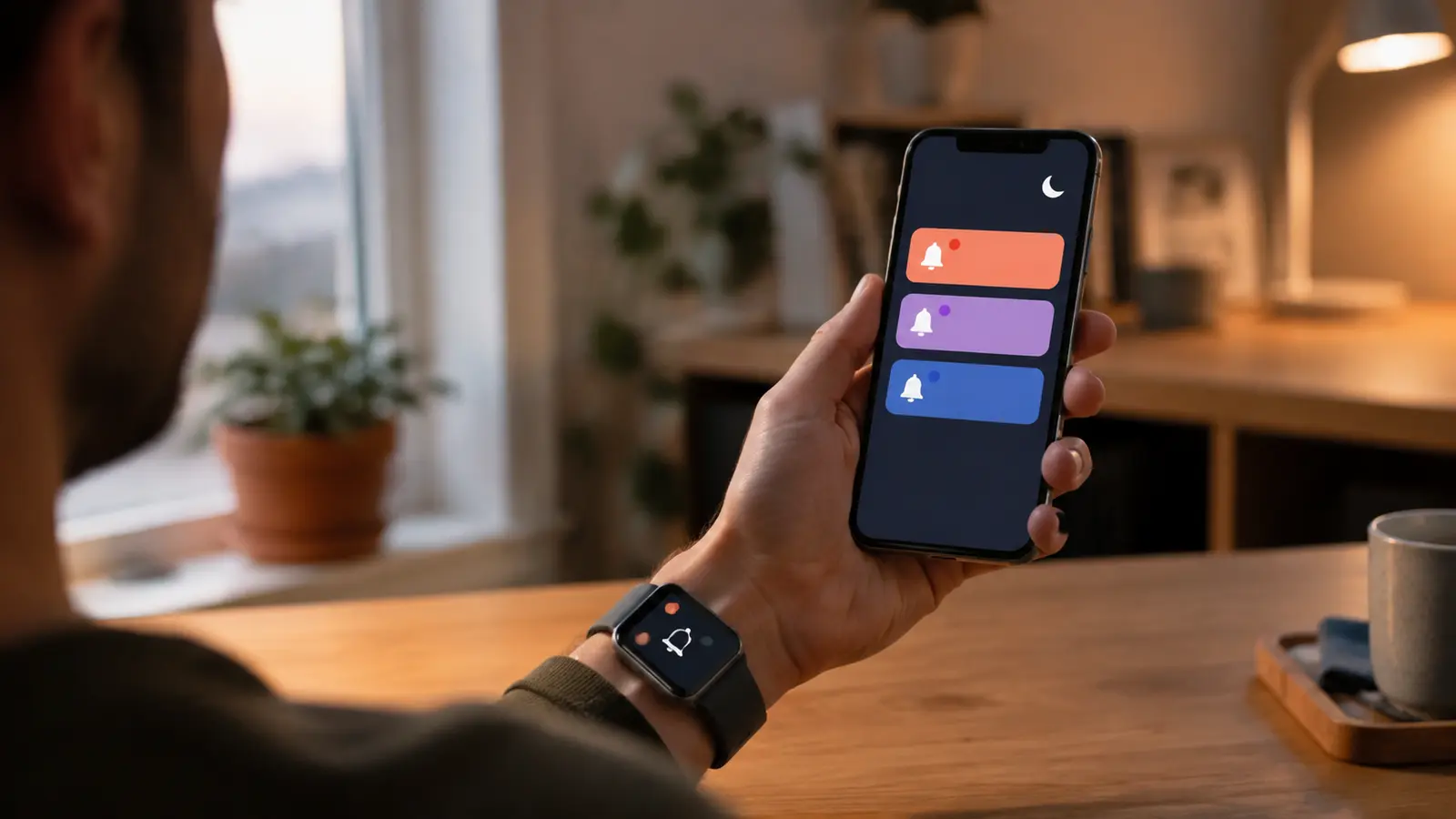
Apple, bildirimlerin varsayılan olarak iki cihazda birden değil iPhone veya Apple Watch’tan birinde gösterildiğini açıklar. iPhone kilitliyken veya uyurken uyarı saate gidebilir. Saat kilitliyse ya da bağlantısı kesikse bildirim telefona döner. Bu davranış bildirim kaybı değil yönlendirmedir. Watch uygulamasındaki Bildirimler bölümünde Instagram için yansıtma tercihini kontrol edin.
Odak ve Zamanlanmış Özet aynı şey değildir
Odak, seçili kişiler ve uygulamalar dışındaki uyarıları sessize alabilir. Zamanlanmış Özet ise acil olmayan bildirimleri belirli saatlerde toplar. Bildirim daha sonra görünüyorsa sorun çoğu zaman teslimattan ziyade sunum zamanıdır. İkisini ayrı ayrı test edin ve önemli güvenlik bildirimlerini gereksiz yere özet içinde bırakmayın.
Belirtiye göre doğru başlangıç noktası
Bildirim rozeti var fakat ses veya banner yoksa iOS sunum seçeneklerinden başlayın. Uygulamayı açınca eski bildirimler birden görünüyorsa ağ, uygulama sürümü veya hesap oturumu ihtimalini kontrol edin. Yalnızca bir hesabın mesajları gelmiyorsa o hesabın Instagram içi bildirim ve sessize alma ayarlarına bakın.
Apple Watch’ta görünen fakat telefonda görünmeyen uyarı için uygulamayı silmek gereksizdir; yönlendirme ayarı incelenmelidir. Sadece belirli bir kişinin mesajı görünmüyorsa sohbetin sessize alınmış olma ihtimali vardır. Hesabın tamamında güvenlik uyarıları da kesildiyse bağlı e-posta ve telefonun güncel olduğundan emin olun.
Hiç bildirim yok
iOS izni, Instagram içindeki genel duraklatma ve etkin Odak modu ilk üç kontroldür. İzin listesinde Instagram görünmüyorsa uygulamayı bir kez açıp bildirim isteğini bekleyin; yine görünmüyorsa güncelleme ve yeniden başlatma adımına geçin.
Bildirim geç geliyor
Zamanlanmış Özet, Odak zamanlaması ve ağ değişimini inceleyin. Pil yüzdesini yükseltmek veya arka plan yenilemeyi rastgele açıp kapatmak, push bildiriminin temel izninin yerini tutmaz.
Yalnızca ses yok
iOS Bildirimler bölümündeki Sesler seçeneğini, telefonun sessiz modunu ve etkin Odak profilini kontrol edin. Ses seviyesini yükseltmeden önce diğer uygulamaların bildirim sesini de karşılaştırın.
Uygulamayı silmeden önce hesap güvenliğini koruyun
Yeniden kurulum oturumu kapatabilir. Kullanıcı adınızı, parolanızı, kayıtlı e-posta ve telefon numaranızı; ayrıca iki faktörlü doğrulama koduna erişiminizi kontrol etmeden uygulamayı silmeyin. Yedek kodlarınız varsa herkese açık galeri veya notta saklamayın.
Parola, doğrulama kodu veya kurtarma bağlantısı isteyen ‘bildirim servisi’ hesaplarına güvenmeyin. Instagram desteği adına doğrudan mesaj atan kişilere hesap erişimi vermeyin. Sorunu uygulama içindeki Yardım > Sorun Bildir yoluyla raporlarken ekran görüntüsünde kullanıcı adı, mesaj içeriği ve kişisel bildirimleri gizleyin.
- Hesap kurtarma e-postası ve telefonunu doğrulayın.
- İki faktörlü doğrulama yöntemine eriştiğinizi test edin.
- Resmî App Store dışından uygulama yüklemeyin.
- Parola veya doğrulama kodunu destek görevlisi olduğunu söyleyen kişilere vermeyin.
- Yeniden kurulumdan sonra yalnızca gerekli bildirim türlerini açın.
Ne zaman Instagram’a veya Apple’a bildirim yapılmalı?
Aynı Instagram hesabı başka telefonda bildirim alıyor fakat iPhone’da yukarıdaki kontrollerden sonra hâlâ almıyorsa Apple tarafındaki bildirim yapılandırması veya iOS sorunu araştırılabilir. Aynı telefonda diğer uygulamalar bildirim alıyor, yalnızca Instagram’ın birden fazla hesabında sorun varsa Instagram’a uygulama içinden hata raporu gönderin.
Raporunuza iPhone modeli, iOS ve Instagram sürümü, sorunun başlama zamanı, Wi‑Fi/hücresel veri karşılaştırması ve denediğiniz adımları ekleyin. Parola, yedek kod, özel mesaj içeriği veya tam telefon numarası eklemeyin. Bu rehber genel sorun giderme içindir; hesap erişimi garantisi vermez.