Ödeme hesabı ile ödeme yöntemi aynı şey değildir
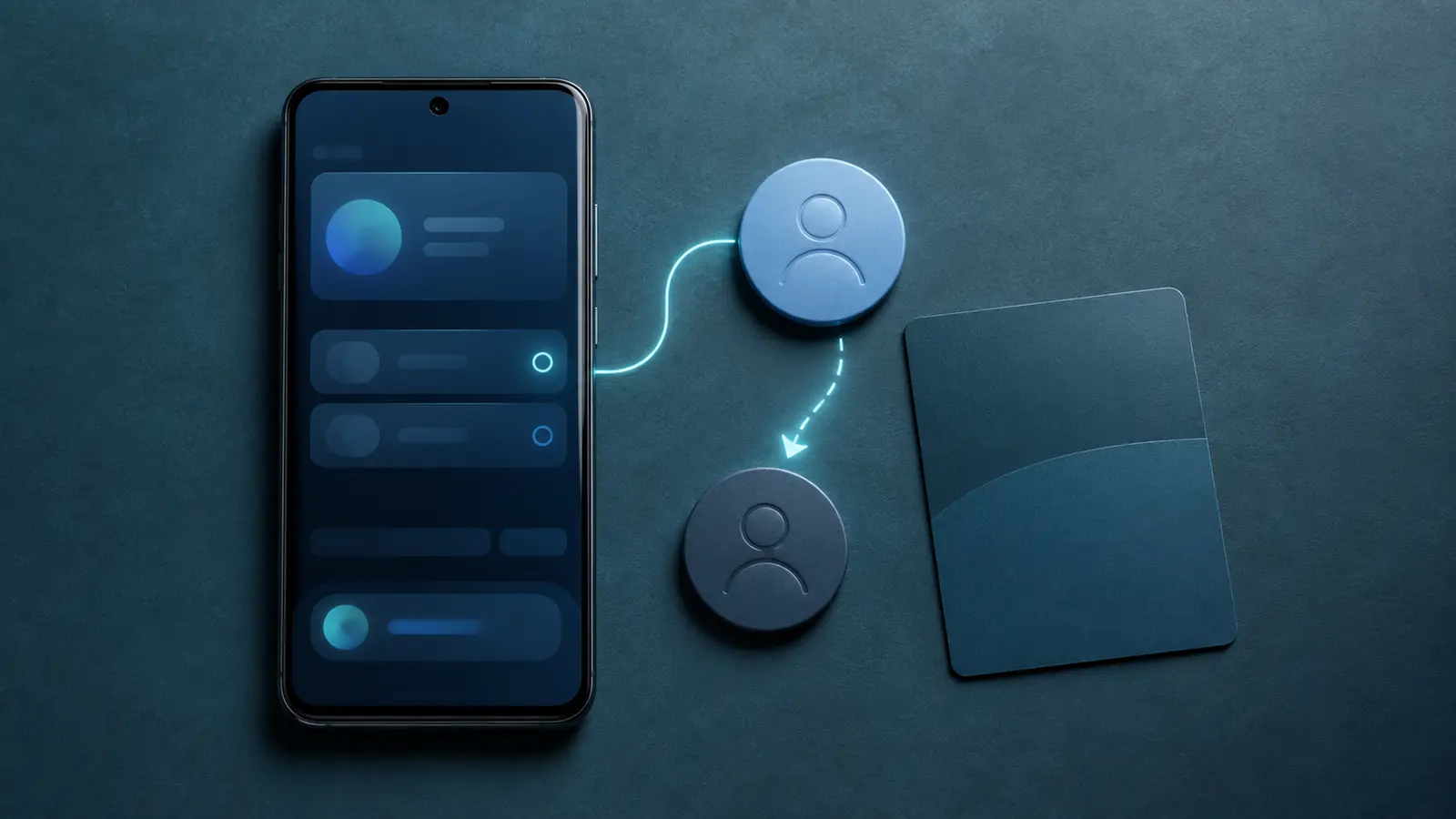
Google Play’de birden fazla Google hesabı bulunan telefonda iki ayrı seçim vardır. Hesap; satın alma geçmişinin, aboneliğin ve uygulama lisansının hangi Google profiline bağlanacağını belirler. Ödeme yöntemi ise o hesabın kullanacağı kart, operatör faturası ya da diğer desteklenen ödeme aracıdır. Yanlış e-posta görünürken yalnızca kartı değiştirmek satın almayı doğru hesaba taşımaz.
Google’ın resmî yardım sayfası Play Store ve web sitesinde profil simgesinden hesaplar arasında geçiş yapılabildiğini açıklıyor. Bu nedenle ilk kontrol, Play Store’un sağ üst köşesinde görünen hesabı doğrulamaktır. Satın alma tamamlandıktan sonra işlemi başka bir hesaba aktarmanın her ürün için mümkün olduğunu varsaymayın; ödeme öncesi son ekranda gösterilen e-posta adresini mutlaka okuyun.
Bir uygulamanın içindeki kullanıcı hesabı ile Google Play hesabı da farklı olabilir. Örneğin oyuna bir e-posta ile giriş yaparken ödeme penceresi başka bir Google hesabını gösterebilir. Bu durum tek başına hesabın ele geçirildiği anlamına gelmez; cihazda birden fazla hesabın açık olması en yaygın açıklamadır.
Doğru hesabı seçmek için güvenli adımlar
Satın alma penceresi açıksa önce işlemi iptal edin. Play Store’a dönün, profil simgesine dokunun ve açılır hesap listesinden satın alımın bağlanmasını istediğiniz hesabı seçin. Ardından uygulamanın Play Store sayfasını seçili hesap açıkken yeniden bulun. Ücretli uygulamada satın alma düğmesini, uygulama içi üründe ise uygulamanın kendi ödeme adımını yeniden açın.
Son onay ekranında gösterilen e-posta, ürün, tutar ve ödeme yöntemini birlikte kontrol edin. E-posta hâlâ yanlışsa art arda ödeme denemesi yapmayın. Uygulamayı hangi hesaptan yüklediğinizi ve uygulama içindeki profilin hangi hesaba bağlı olduğunu kontrol edin. Hesap kaldırma, uygulama verisini silme veya yeniden kurma adımlarına ancak veri kaybı riskini değerlendirdikten sonra geçin.
- Açık satın alma penceresini ödeme yapmadan kapatın.
- Play Store profil simgesinden doğru Google hesabına geçin.
- Uygulama sayfasını seçili hesapla yeniden açın.
- Satın alma ekranındaki e-posta ve tutarı son kez karşılaştırın.
- Oyun ilerlemesi veya abonelik varsa hesabı silmeden önce bulut kaydını doğrulayın.
- Tanımadığınız ödeme yöntemi görürseniz işlemi tamamlamayın ve Google hesabı güvenliğini kontrol edin.
Hesabı değiştirmek işe yaramadıysa üç ihtimal
Uygulama farklı Play hesabından yüklenmiş olabilir, oyun içindeki profil başka hesaba bağlı olabilir veya mevcut abonelik eski hesapta bulunabilir. Bu üç durumun çözümü aynı değildir. Uygulamayı silmeden önce mağaza satın alma geçmişini, oyunun hesap/bağlantı bölümünü ve Play Store’daki Abonelikler sayfasını ayrı ayrı kontrol edin.
Oyun içi satın almada ilerlemeyi kaybetmeden kontrol edin
Oyundaki ilerleme Google Play Games, geliştiricinin kendi hesabı, Facebook veya misafir profilinde tutulabilir. Uygulama verisini temizlemek ya da oyunu kaldırmak, misafir profildeki ilerlemeyi kaybettirebilir. Oyunun ayarlar bölümünde oyuncu kimliğini ve bağlı hesabı not edin; varsa geliştiricinin resmî yedekleme talimatını uygulayın.
Satın alma yanlış hesapta tamamlandıysa aynı ürünü ikinci kez satın almadan önce Google Play sipariş geçmişini kontrol edin. İade uygunluğu ürüne ve koşullara göre değişebilir; yalnızca Google Play’in resmî geri ödeme ve geliştirici destek kanallarını kullanın. Bu rehber, ödeme ya da iade garantisi vermez.
Satın alma öncesi 30 saniyelik son kontrol
Doğru hesap seçimi için tek güvenilir işaret profil fotoğrafı değildir; farklı hesaplarda aynı fotoğraf bulunabilir. E-posta adresini harf harf kontrol edin. Ardından ürün adını, tek seferlik satın alma mı abonelik mi olduğunu, yenileme dönemini ve toplam tutarı okuyun.
Ödeme penceresi beklediğinizden farklı görünüyorsa ekran görüntüsünü herkese açık yerde paylaşmayın; e-posta, sipariş numarası veya kartın son haneleri kişisel bilgi içerebilir. Google destek talebi açarken yalnızca istenen alanları resmî kanalda paylaşın.